
✓この記事でわかること
- 1印影画像と電子署名の機能を分け、提出先の承認方法を先に確認する
- 2白背景が罫線を覆う理由と、Wordの画像配置設定を切り分ける
- 3512pxを20mmに配置する計算と、PDF化後の確認項目を押さえる
印影画像を作ったら、書類に貼る前に「画像の印鑑で受け付けてもらえるか」を確認しましょう。背景が透明でも、名前が読めても、それだけで電子署名の機能が備わるわけではありません。この記事では、画像を使ってよい場面の判断から、白い四角を出さずに配置する方法、寸法の考え方、PDF化した後の確認までを整理します。
印影画像と電子署名は、確認できることが違う
ここでいう電子印鑑は、名前や枠を描いたPNGなどの印影画像です。「電子印鑑」という呼び名だけでは機能を特定できないため、画像ファイルなのか、電子署名を付けるサービスなのかを分けて考えます。
画像を置くと、書類のどこに確認印を表示するかは伝えられます。一方、その画像だけでは、誰が貼ったか、本人の意思で承認したか、貼った後に本文が変わっていないかを検証する仕組みは追加されません。別の文書へ画像をコピーすることもできるため、赤い印影が見えることを本人確認の代わりにしないでください。
デジタル庁の「電子署名」は、本人による一定の要件を満たす電子署名が行われた電子文書等について、本人の意思に基づき作成されたものと推定されると説明しています。印影の形や色が整っているかとは別の話です。サービスを選ぶ場面では、見た目の印鑑の有無より、提出先が求める署名方式や確認手段を調べます。
印影画像で扱うこと
名前・枠・色・配置を画像として表す。書類上の見た目を整える。
電子署名で確認すること
利用する仕組みと要件に応じて、作成者や改変の有無などを確認する。画像を貼るだけでは代替できない。
使う前に、提出先の指定を確認する
まず書類の案内や社内ルールを読み、印影画像の添付が許可されているかを確認します。「印鑑欄がある」だけでは、画像でよいとは判断できません。紙への押印、電子署名、指定サービスでの承認など、求められる方法が異なる場合があります。
たとえば、説明用の架空の確認表に印鑑欄の見本を置く場合は、配置と読める大きさが主な確認対象です。実際の申請書や取引書類へ貼る場合は、先に提出先の指定を確かめます。画像の印鑑を認めている場合でも、誰がどの版を確認したかという承認記録は、定められた方法で残します。
- 提出先が指定する承認方法を読む。画像の使用可否が不明なら、貼る前に担当窓口へ確認する。
- 画像を使える場合は、ファイル形式、配置場所、寸法、提出形式の指定を確認する。
- 署名サービスが指定されている場合は、その手順に従う。画像を貼ったPDFに置き換えない。
白い四角が出るときは、背景と配置を分けて直す
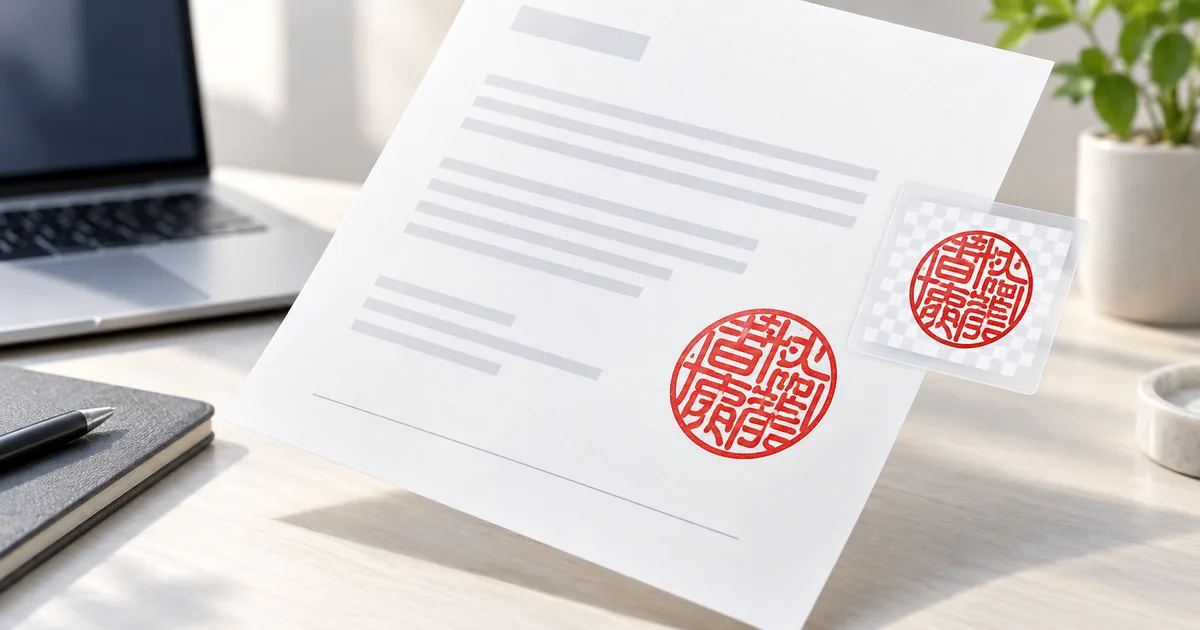
印影の周りに白い四角が見えるときは、画像の背景が白で保存されている可能性があります。白いページの空欄では目立たなくても、罫線や色付きのセルに重ねると、その下を覆います。透明な背景で保存したPNGは、透明部分から下の罫線や色が見えるため、重ね置きする素材に向いています。
ただし、背景の透過と文字の重なりは別の問題です。透明PNGでも、赤い線や文字が本文を覆えば読みづらくなります。罫線が透けるかと、印影そのものが重要な文字を隠していないかの両方を見ます。PNGという拡張子だけでは透過の有無を判別できないので、白以外の背景でも確認してください。
白背景:四角の下が隠れる
透明背景:罫線が見える
Wordで好きな位置へ動かせないときは、画像の背景を作り直す前にレイアウト設定を確認します。MicrosoftのWindows向け案内では、画像を選び、レイアウトオプションから文字列の折り返しや位置の扱いを変更します。「行内」は文字の一部として配置されるため、任意の位置に重ねる場合とは動きが異なります。
既存の印鑑欄へ重ねる用途では、前面に置く設定とページ上の位置を固定する設定が候補になります。ただし、本文を追加したときも同じ欄に残るかは別途確認が必要です。名称や操作はWordの版・Windows版とWeb版で異なるため、参考情報の公式手順を使い、自分の文書で確認してください。ここでの操作説明は公式資料に基づくもので、各版の実機検証結果ではありません。
画像のpx数と、書類上のmm寸法を分ける
512×512pxの画像だから、書類上でも512という寸法で使うわけではありません。px数は画像を構成する画素数、mmは文書に配置する大きさです。印鑑欄が20mmなら、まず縦横比を保って配置サイズを20mm角に設定し、その大きさで文字が読めるかを確認します。
計算例として、512pxの画像の外枠を20mm幅で配置すると、512 ÷(20 ÷ 25.4)≒650ppiになります。同じ画像を40mm幅へ広げると約325ppiです。これは画素数と配置幅から求めた値で、印刷結果の実測ではありません。数値が高くても、かすれや細い線で名前が読めなければ調整が必要です。
画像に余白があれば、20mmは印影の直径とは一致しません。たとえば512px幅の画像内で円の直径が400pxなら、画像を20mm幅にした際の円は20 × 400 ÷ 512 ≒15.6mmです。画像の外枠と赤い円のどちらに寸法指定があるかを確認してください。この400pxは仕組みを説明するための仮定で、ツールの固定値ではありません。
名前がつぶれる場合は、画像全体を大きくする前に、文字数、線の太さ、かすれ、余白を見直します。大きい画像を用意することと、最終的な小さい印鑑欄で読めることは分けて確認します。
PDF化した最終ファイルで、位置と読みやすさを見る
編集画面で整っていても、提出するファイルは別に確認します。PDFを作る場合は、保存したPDFを開き直し、対象ページ全体と印影付近の両方を見ます。拡大表示だけで判断せず、実際に読む大きさでも名前が判別できるかを確かめます。
- ページと位置:正しい書類・版・ページの印鑑欄にあり、本文や金額を覆っていないか。
- 背景:罫線や色付きセルに白い四角が出ていないか。白いページだけでは確認を終えない。
- 大きさと文字:指定寸法に合っているか。余白込みの画像サイズと印影の直径を取り違えていないか。
- 提出方法:提出先が求めるファイル形式・承認方法に合っているか。必要な署名や承認記録が別に残っているか。
印影画像は書類の見た目を作る素材として扱い、受け付けられる承認方法かどうかは提出先の指定で判断します。使用可否を確かめ、背景と寸法を整え、最後に送るファイルを開き直す。この順序なら、画像だけを何度も作り直す前に、直すべき箇所を切り分けられます。