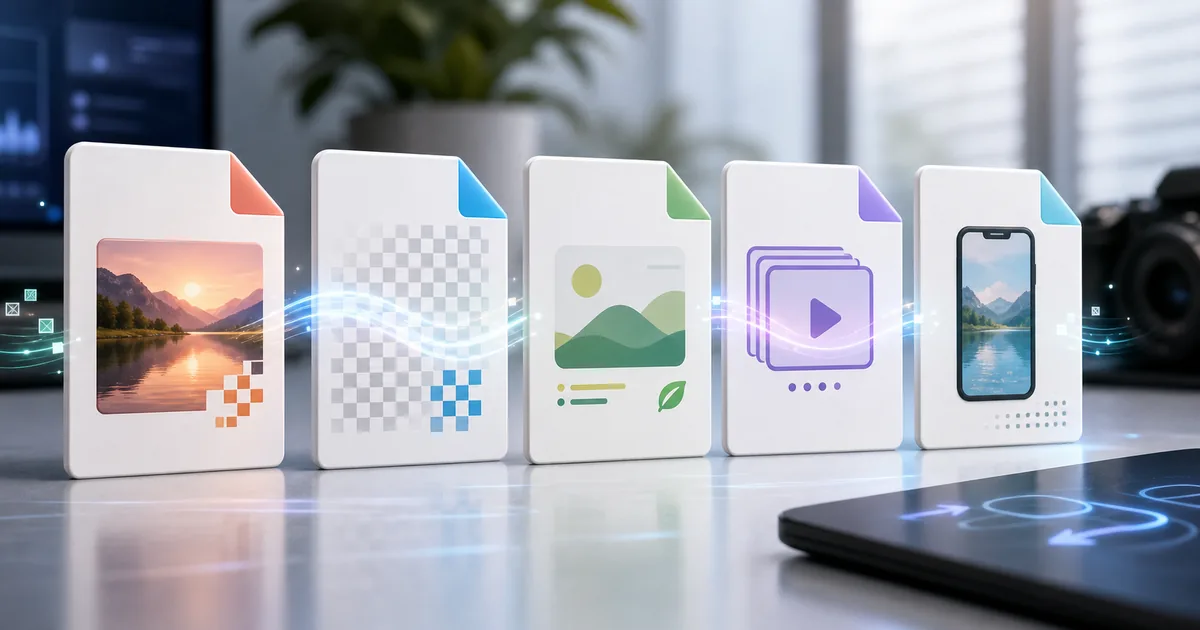
✓この記事でわかること
- 1JPEG/PNG/WebP/GIF/HEIC/AVIFの6形式を「互換性・画質・容量・透過」軸で整理
- 2iPhone HEICはJPG/PNGどちらに変換すべきか、用途別プリセットで判断材料を提示
- 3用途別プリセット(ブログ用・SNS投稿・軽量化・印刷向け)でワンタッチ最適化
- 4圧縮だけで済む場面とWebP/AVIF変換が向く場面を分けて考えると失敗しにくい
- 5形式変換・圧縮・リサイズ・トリミング・HEIC変換は目的別に専用ツールへ振り分ける
画像形式を選ぶときの優先順位
1. 互換性
相手が確実に開ける必要があるならJPEGやPNGを優先します。
2. 画質
ロゴや文字入り画像はPNG、写真はJPEGやWebPが扱いやすいです。
3. 容量
Web表示速度を重視するならWebPやAVIFも候補になります。
形式変換で起きやすい失敗
画像形式を変換するときは、単に拡張子を変えればよいわけではありません。JPEGにすると透明背景は失われ、PNGにすると写真の容量が大きくなりやすく、WebPやAVIFは古い環境で開けないことがあります。用途に合わない形式を選ぶと、画質・容量・互換性のどれかで困ることになります。
特に、ロゴやスクリーンショットをJPEGで保存すると、文字の周りににじみが出ることがあります。反対に、写真をすべてPNGにすると容量が大きくなり、Webページやメール添付では扱いにくくなります。迷った場合は、配布用はJPEG、透過や文字入りはPNG、Webサイト掲載はWebPを基本に考えると選びやすくなります。
「どの形式を使えばいいか」の答えは用途で決まります。写真はJPEG・ロゴや透過素材はPNG・Webサイト画像はWebP・iPhoneの写真はHEIC(提出時はJPG化)が基本です。本記事はJPEG/PNG/WebP/GIF/AVIF/HEICの6形式を比較し、選び方と変換先の判断材料まで整理します。HEICが「開けない・送れない」場面に絞った対処はiPhone HEIC問題の3つの解決策で扱います。
1. ケース別の選び方
| 用途 | 推奨形式 | 理由 |
|---|---|---|
| Webサイトに掲載する写真・画像 | WebP | JPEGより軽量で全主要ブラウザ対応。ページ表示速度に直結する |
| SNS投稿・一般的な写真共有 | JPEG | どの環境でも確実に開ける。SNSは自動変換するため形式よりサイズが重要 |
| ロゴ・アイコン・透過素材 | PNG(またはWebP) | 背景透過が必要な場合はJPEGでは対応不可。PNGが確実 |
| 印刷・デザイン入稿 | JPEG または PNG | 印刷業者のシステムはWebP非対応のことが多い。確認してから使う |
| メール添付 | JPEG | 古いメールクライアントではWebPが表示されない場合がある |
| 画像のアーカイブ・元データ保存 | PNG または RAW | JPEGは保存のたびに劣化する。品質を維持したいならPNGか非圧縮形式 |
| iPhone内に写真を保管 | HEIC のまま | JPEGより約半分の容量で同等画質。Apple端末内で完結する用途に最適 |
| iPhoneからPC・他人へ送る | HEIC → JPG に変換 | Windows・コンビニ印刷・申請フォームでの互換問題を回避。iPhone設定で根本対策も可能 |
2. 各形式の特徴まとめ
JPEG — 写真の標準形式
色の変化が多い写真を効率よく圧縮できる。ファイルサイズを小さくしやすい反面、保存を繰り返すと画質が徐々に劣化する。背景透過は不可。
向く用途:写真・メール添付・SNS投稿・印刷
PNG — 透過・高品質の標準形式
データを完全に保持する可逆圧縮。何度保存しても劣化しない。背景透過が可能。ただし写真に使うとJPEGの数倍のサイズになりやすい。
向く用途:ロゴ・アイコン・スクリーンショット・透過が必要な素材
WebP — Webサイト向けの現行標準
JPEGより25〜34%程度軽量で、透過・アニメーションにも対応。全主要ブラウザが対応済み。メールや印刷環境では開けない場合がある点に注意。
向く用途:Webサイトのあらゆる画像
GIF — アニメーションに広く使われる形式
256色の制限があり写真には向かない。アニメーションには使えるが、現在はWebPやAPNGで代替できる場面が増えている。
向く用途:シンプルなアニメーション(後継形式への移行が進んでいる)
HEIC — iPhone標準の高効率形式
iOS 11以降のiPhoneで標準採用されているApple独自形式。JPEGとほぼ同等の画質をおよそ半分のサイズで保存できる。10bitカラー・透過にも対応。一方で、Windows標準ビューア・コンビニプリント機・Webフォームなどでは未対応の場面が多く、提出や共有では JPG への変換が必要になる。本サイトのiPhone写真変換ツールは用途別プリセット4種でJPG/PNGを選び、3つのDL方式(個別/まとめて/ZIP)で配布できる。
向く用途:iPhone内保存(提出・共有時は JPG 変換)
AVIF — 次世代形式(普及途上)
WebPよりさらに高効率とされる次世代形式。Chrome・Firefoxは対応しているが、Safari・一部の古い環境では未対応の場合がある。現時点での新規採用はWebPの方が無難。本サイトのAVIF変換ツールはブラウザの対応状況を起動時にチェックし、非対応環境では警告を表示します。
向く用途:最新環境向けWebサイト(フォールバック設定が必要な場合あり)
3. 判断に迷ったときのフロー
どの形式にするか迷ったら
- →背景透過が必要? → PNG(またはWebP)
- →Webサイトに載せる? → WebP
- →メール添付・印刷・SNS共有? → JPEG
- →元データとして保存したい? → PNG(劣化しない)
- →iPhone の HEIC を変換したい? → JPG(互換性優先) または PNG(透過が必要な場合)
4. HEIC を JPG / PNG どちらに変換するべきか
iPhone の HEIC は本記事の他形式とは少し性格が違い、「Apple 端末内に閉じた高効率形式」です。共有・提出・印刷では JPG または PNG に変換する必要が出てきますが、どちらにすべきかは「用途」で決まります。本サイトのiPhone写真変換ツールでは、用途別プリセット4種を選ぶだけで形式と品質が一括設定されます。
| 用途 | プリセット | 推奨形式 | 理由 |
|---|---|---|---|
| 履歴書・自治体・学校のフォーム | Web 提出向け JPG(既定) | JPG | 最も互換性が高く、提出系フォームで弾かれない |
| 印刷・大判表示・プリント | 画質優先 JPG | JPG | 品質を高めに設定。容量は大きめでも構わない場面 |
| 透過・編集素材として使う | 透過・編集向け PNG | PNG | 透過保持や後工程編集が必要な場合。容量は大きい |
| メール添付・LINE 共有 | 容量を抑えたい JPG | JPG | サイズ優先で軽量化。添付制限のあるメールでも安心 |
基本は JPG、透過が必要な場合のみ PNG と覚えておけば大きく外しません。HEIC の互換性問題そのもの(Windows で開けない / 提出フォームで弾かれる / コンビニ印刷で読めない)を解消したい場合は、iPhone HEIC問題の3つの解決策を参照してください。変換ツール、Windows コーデック追加、iPhone 設定で「互換性優先」に変更、の3アプローチを場面ごとに使い分けられます。
5. JPEG/PNG/WebP 用途別プリセットでワンタッチ変換
上記の判断軸は分かりやすい一方で、いざ変換ツールを開くと「形式・品質・横幅をどう組み合わせるか」で迷いがちです。本サイトの画像変換ツールは、よくある用途を5種類のプリセットとして用意し、選ぶだけで形式・品質・横幅が一括設定されるようになっています。HEIC を JPG/PNG に変換する場合はiPhone写真変換ツール側の4プリセット(§4 参照)を使ってください。
| プリセット | 設定内容 | 想定用途 |
|---|---|---|
| そのまま | 品質 0.92・リサイズなし | 設定を触りたくない時の初期値 |
| ブログ用 | WebP / 0.82 / 横幅1200 | 記事本文に載せる画像 |
| SNS投稿 | JPEG / 0.85 / 横幅1080 | Instagram・Xへの投稿 |
| 軽量化 | WebP / 0.70 / 横幅800 | 表示速度を最優先したい時 |
| 印刷向け | PNG(ロスレス)/ リサイズなし | 提出・入稿用途 |
数値を覚える必要はなく、用途を選ぶだけです。プリセット選択後に詳細設定で品質スライダーや横幅を微調整することもできます。
6. 圧縮と形式変換を分けて考える
画像を軽くしたいときは、「形式を変える」のか「同じ形式のまま圧縮する」のかを分けて考えると失敗が減ります。JPEG写真を少し軽くしたいだけなら、形式変換よりも画質設定を調整する方が自然です。一方、Webサイトに大量の画像を掲載するなら、JPEGやPNGをWebPに変換する方が効果的なことがあります。
ただし、WebPやAVIFはWeb表示には向いていても、相手にメールで送る、印刷サービスにアップロードする、古い管理画面に登録する、といった場面では対応していないことがあります。提出先がある画像は、軽さだけでなく「相手の環境で確実に開けるか」を優先してください。
軽くしたいだけ
JPEGの画質を少し下げる、または画像サイズを縮小するのが基本です。
Webに載せたい
WebPを第一候補にし、必要ならJPEGの代替画像も用意します。
相手に送る
互換性を優先してJPEGかPNGにします。特殊形式は避けるのが安全です。
「軽さ」の目的別ツール早見表
本サイトのツール群は目的別に役割が分かれています。形式変換と圧縮を一つのツールで全部済ませようとすると、設定が複雑になりがちです。下の早見表で使い分けを把握しておくと、目的に合ったツールにすぐ辿り着けます。
| やりたいこと | 使うツール |
|---|---|
| 形式を変える(+軽量な調整) | 画像変換ツール(品質0.6〜1.0の軽量調整+プリセット) |
| 本格的に容量を削る(目標サイズ指定) | 画像圧縮ツール |
| 寸法を変える(拡大・厳密なサイズ) | 画像リサイズツール |
| 切り抜く・比率を変える | 画像トリミング |
| 次世代の高圧縮を試す | AVIF変換ツール |
| iPhoneのHEICをJPG/PNGに | iPhone写真変換 |
WebPへの変換はブラウザだけで完結するツールを使うと手軽に行えます。9形式入力(JPEG・PNG・WebP・GIF・BMP・TIFF・AVIF・ICO・SVG)に対応した画像変換ツールでは、複数ファイルをまとめて変換し、ZIPで一括ダウンロードまで完結できます。
まとめ
画像形式の選び方は用途で決まります。Webサイトはすべての画像をWebPにすることで表示速度を改善でき、SNS・メール・印刷ではJPEGが最も確実です。背景透過が必要な場合だけPNGを使い、AVIFは対応環境を確認してから導入を検討するのが現実的な順序です。iPhone の HEIC は端末内保管には便利ですが、提出・共有時には用途別プリセット付きのiPhone写真変換ツールで JPG(または PNG)に変換するのが基本です。形式選びを WebP / JPEG 軸でさらに掘り下げたい場合はWebP vs JPEG の記事を、HEIC の互換問題そのものはiPhone HEIC問題の3つの解決策をあわせてご覧ください。
