
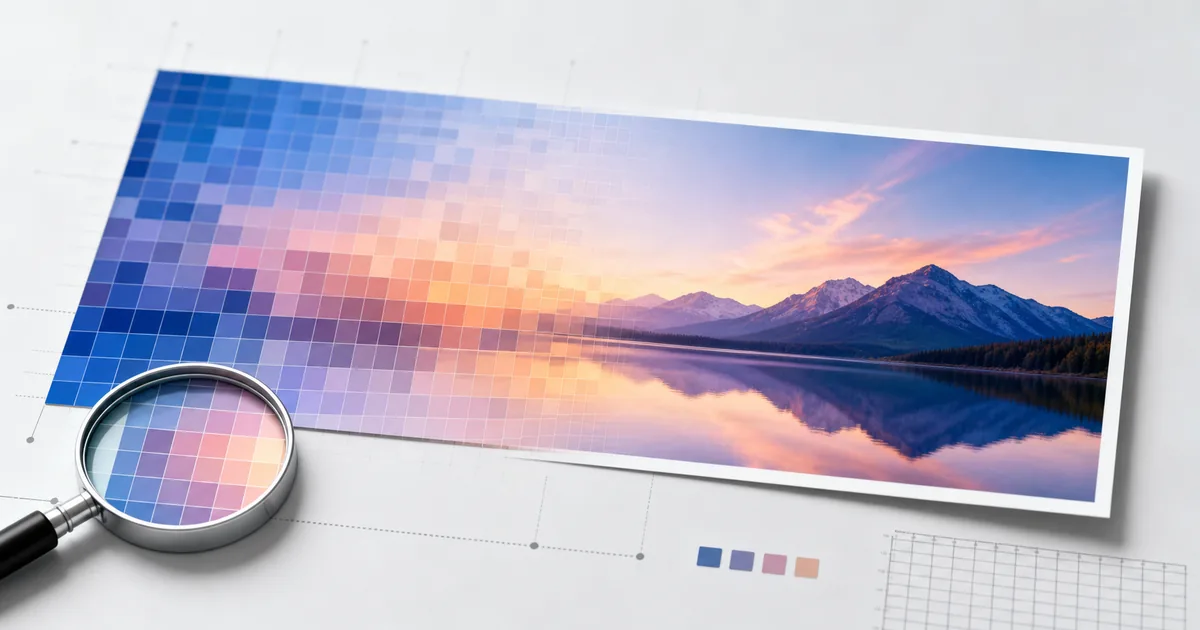
✓この記事でわかること
- 1画像のpx数・印刷画像のppi・プリンターのdpiを区別する
- 2必要pxは印刷したいmm ÷ 25.4 × ppiで計算する
- 3再サンプルや切り抜きの後は最終ファイルの画素数で再計算する
「300dpiに変えれば印刷できる」と考える前に、元画像の横・縦のpx数と、紙に配置する寸法を分けて確認します。ここでは同じ2400pxの画像と、A4に配置する例から必要な画素数を計算します。数値は計算例で、実際に印刷して比較した結果ではありません。
1. px・ppi・dpiは何を数える単位か
- px:画像の画素数。2000×1500pxなら、横2000個・縦1500個、合計300万個の画素です。
- ppi:1インチに配置する画像の画素数。印刷では、画像のpx数と紙の寸法を結び付ける値です。
- dpi:プリンターが1インチに印字する点の数。画像の画素数とは別なので、プリンターのdpiを下の計算式に入れません。
画像ソフトや入稿案内で画像の密度を「dpi」と呼んでいる場合は、その項目が画像の画素密度を指すのか、機器の印字仕様を指すのかを確認します。Adobeの解説は印刷画像の画素密度をppi、プリンターの印字密度をdpiと区別しています。
2. 同じ2400pxを300ppi・150ppiで配置する
印刷幅は「横px ÷ ppi」でインチになり、25.4を掛けるとmmになります。再サンプルを行わず、画素数を変えない条件で比べます。
2400px・300ppi
2400 ÷ 300 = 8インチ
8 × 25.4 = 203.2mm
2400px・150ppi
2400 ÷ 150 = 16インチ
16 × 25.4 = 406.4mm
150ppiでは幅が2倍になりますが、元画像の画素数は同じです。逆に300ppiへ変えて幅を半分にしても、元画像に写っていなかった細部が増えるわけではありません。
画像ソフトの「再サンプル」を有効にしてpx数も増やす操作は、密度情報だけの変更とは別です。補間で画素を増やした画像と、高い画素数で撮影した元画像を同等と判断しないようにします。
3. A4に必要なpx数を逆算する
必要な画素数は「印刷したいmm ÷ 25.4 × ppi」で求めます。以下は、紙の全面に画像を置き、300ppiで計算する場合です。塗り足しや余白は含めていません。
A4・210×297mmの計算
横:210 ÷ 25.4 × 300 ≈ 2480px
縦:297 ÷ 25.4 × 300 ≈ 3508px
L判・89×127mmなら、同じ式で約1051×1500pxです。整数値は四捨五入した概算で、最低値の指定ではありません。
4000×3000pxの写真を横向きA4に全面配置する場合、写真の比率4:3と紙の比率297:210が異なります。余白なしで合わせるなら一部を切り抜くので、元のpx数だけで判断せず、切り抜いた後の横・縦px数をこの式の結果と比べます。
300ppiはここで条件を固定するための数値です。実際の必要密度は写真・文字・線画、印刷方式、見る距離によって変わります。入稿先が指定する仕上がり寸法、密度、塗り足し、色、形式を確認してください。
4. Web掲載や共有後は最終ファイルを確認する
Webでは、元画像のpx数と表示枠、画面の画素密度、拡大率を合わせて考えます。見た目には圧縮や画像自体のぼけも影響するため、px数だけで画質を判定しません。印刷向けの密度情報だけを書き換えても、画像の細部を増やす処理にはなりません。
例えば元画像が2400×1600pxでも、送受信や切り抜き後のファイルが1200×800pxなら、計算に使うのは後者です。元ファイルと最終ファイルの横・縦px数、形式、容量を確認し、印刷する場合は配置する寸法からppiを再計算します。