
✓この記事でわかること
- 1一通の確認と範囲を決めた保存でモードを分ける
- 2EMLは再構成したメール、CSV・VCFはPST登録済み連絡先
- 3保存件数だけでなく欠落・失敗・未処理と内容を照合する
古いPCから取り出したPSTがあっても、Outlookを使えない環境ではメールの中身を確認しづらくなります。必要なのが一通の閲覧なのか、期間を決めた保存なのかによって、使う機能を分けましょう。このツールでは、対応するPSTの過去メールをブラウザー内で読み、受信・送信メールや登録済みの連絡先を取り出せます。
PSTを持っている場合に、何を確認できるか
PSTはOutlookのメールなどを保存するデータファイルです。Outlookで開く方法もあります。Microsoftの案内では、新しいOutlookにもPSTを開く機能がありますが、従来版Outlookのインストールや同じ32/64bit構成、Microsoft365のサブスクリプションなどの条件があります。PSTが手元にあるだけで、どのOutlook環境でも同じ操作ができるわけではありません。
Outlook PSTメール閲覧・取り出しツールは、ファイルがある場所で、過去の内容を調べるための別の選択肢です。PSTの修復、メールアカウントの設定、新しいメールの送受信は行いません。OneDrive設定後にOutlookで送受信できない問題も、このツールを開くだけで直るものではありません。
対象はUnicode形式のPST version23で、符号化方式なし・順列符号化に対応します。古いANSI形式、4Kページ形式、循環暗号、OSTは対象外です。容量だけで読めるかは決まらず、任意の大容量ファイルの成功は保証していません。取り出しには、保存先フォルダーを選べるWindowsのChrome・Edgeなどの対応環境を使います。
一通を調べるなら閲覧、まとめて残すなら取り出し
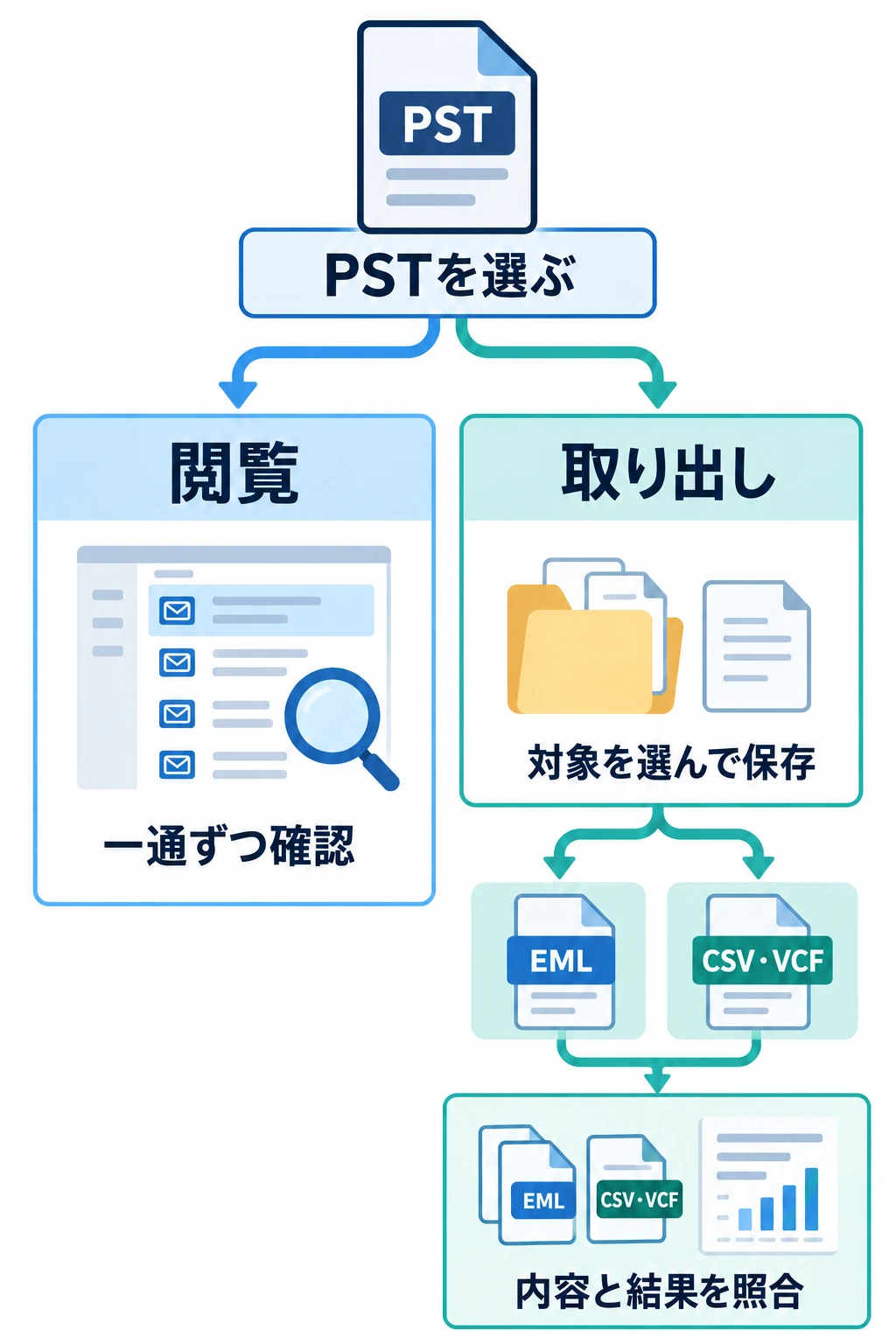
メールビューワーでは、フォルダーからメール一覧を開き、調べたいメールを選んで本文を読みます。たとえば「以前受け取った見積の件名と添付を確かめたい」なら、まず該当フォルダーと件名を探し、そのメールだけを開く使い方になります。これは使い方の説明例で、実在するメールを使った検証例ではありません。
一覧の検索は読み込み済みの件名や差出人などが対象で、PST全体の本文を検索する全文検索ではありません。見つからない場合は、開いているフォルダーと、一覧をどこまで読み込んだかも確認します。本文を開いたときに読取り警告があれば、空欄や添付なしと決めず、警告の対象を見ます。
HTML本文は隔離した領域で表示し、外部画像などを読み込まない作りです。元のメールソフトと見た目が一致するとは限りません。HTMLだけのメールをテキストで見る場合は、HTMLから生成した表示になります。巨大な本文は表示が一部になる場合があり、表示された範囲を全文と取り違えないでください。
取り出す種類、期間、フォルダーを決める
全期間を保存するなら、「すべてまとめて取り出す」「受信メールを全件取り出す」「送信メールを全件取り出す」「アドレス帳を全件取り出す」のボタンを押し、保存先を選ぶだけです。期間やフォルダーを限定したい場合は「期間・フォルダーなどの条件を指定する」を開きます。たとえば「ある年の受信メールだけを残す」なら、受信メールと期間を選び、送信メールやアドレス帳は外します。連絡先だけが必要ならアドレス帳だけを選びます。この場合、メールの期間条件は連絡先に適用されません。
条件を指定する場合の対象確認では、フォルダーの選択と受信・送信の分類も見ます。フォルダー名だけで分類する機能ではなく、根拠が足りないメールは分類不明になる場合があります。手動分類を使う際も、実際の内容と用途を確認してから受信・送信・除外を指定します。分類不明や読めないフォルダーを、データが存在しないという意味にしないことが大切です。
全件ボタンでは保存先を選んだ後、対象の確認と保存が自動で進みます。条件指定では対象を確認してから保存先フォルダーを選びます。PSTの原本と出力先を分け、必要な空き容量と保存権限を確認してください。処理を中断した場合、保存済みのファイルがあっても、選んだ範囲すべての取り出しが終わったとは限りません。
EML・CSV・VCFは、用途と確認方法が違う
メールはEMLとして出力します。本文や添付など、PSTから読めた情報をもとに組み立て直したファイルです。元の送信データとのバイト一致やOutlook固有項目の完全再現は保証しません。保存できたら、代表的なメールを利用先の対応ソフトで開き、本文・宛先・日時・添付を照合します。
連絡先はCSVとVCFを出力します。PSTに登録された連絡先が対象で、メール本文や宛先から新しいアドレス帳を作るものではありません。連絡先グループや写真も対象外です。移行先へ一括登録する前に、そのソフトが要求する項目名や対応形式を確認し、少数のデータで名前・メールアドレス・住所等を照合します。
任意のメール一覧CSVは、対象を一覧で確認するための補助です。CSVがあるだけでメール本文と添付の保存を代替できるわけではありません。表計算ソフトで開く場合も、日時・長い数値・先頭ゼロなどの自動変換に注意し、元の出力ファイルを別に残します。
「完了」だけでなく、欠落・失敗・未処理を読む
結果画面では、「完全」「欠落あり」「失敗」「未処理」を分けて確認します。欠落ありは、ファイルができていても一部の内容を読めなかった状態です。失敗は保存などが成立しなかった項目、未処理は中断などで処理が終わっていない項目です。フォルダー構造が読めない場合は、対象件数そのものが不明なこともあります。
説明用に、対象10件のうち8件を完全に保存し、1件が添付の欠落、1件が保存失敗だったとします。EMLが9個あっても「10件すべてを完全に保存した」とは判断できません。画面の分類と、保存フォルダーのレポート・概要を合わせて見て、どの項目を再確認するかを決めます。この数字は実測値ではありません。
レポートや概要自体の保存失敗、削除できず残ったファイルも結果に出る場合があります。途中や不完全なファイルを、通常の完成ファイルと混ぜないでください。添付を単体保存した場合も、保存表示だけで原本と内容が一致したことにはならず、警告と実ファイルを照合します。
PSTとその内容をサーバーへアップロードせず、ブラウザー内で解析します。サイト表示に伴う通常の通信とは別の話です。原本は読み取り専用で扱いますが、取り出したEMLや連絡先にも個人情報が含まれるので、出力先や共有先は利用者が管理してください。必要な内容を照合し終わるまでは、原本PSTを保管しておきましょう。
メール本文を文書へ転記して改行を整えたい場合は、関連ツールのテキスト整形を使えます。整形するのはコピーした文章にとどめ、EMLやCSVの構造を保つための変換としては使わないでください。
参考情報
MicrosoftのPST利用条件は2026年10月20日に確認しました。本記事のツール説明は現行実装と人工データによる既存検証の範囲に基づきます。実Outlook生成PSTの互換性、実ディスク保存、メールクライアントへの表示や連絡先の実インポートを本記事で検証したものではありません。