
✓この記事でわかること
- 1Windowsの禁止記号、末尾の空白・ピリオド、予約名を確認できる
- 2Webアップロードでは名前以外に拡張子、容量、権限も切り分ける
- 3迷ったときは短い半角英数字とハイフンまたはアンダースコアで命名する
画像や文書をWebサービスへ送ろうとしたとき、「このファイル名は使えません」と表示されることがあります。Windowsでは保存できた名前なのに、なぜアップロード先では拒否されるのでしょうか。
結論から言うと、Windowsのファイル名とWebサービスの名前は、同じ規則で管理されていません。Windows側のファイルシステムに加えて、URL、サーバー、サービス独自の制限が関係します。まずは名前を確認し、それでも直らなければ拡張子、容量、権限を順に切り分けます。
Windowsで使えない記号と名前
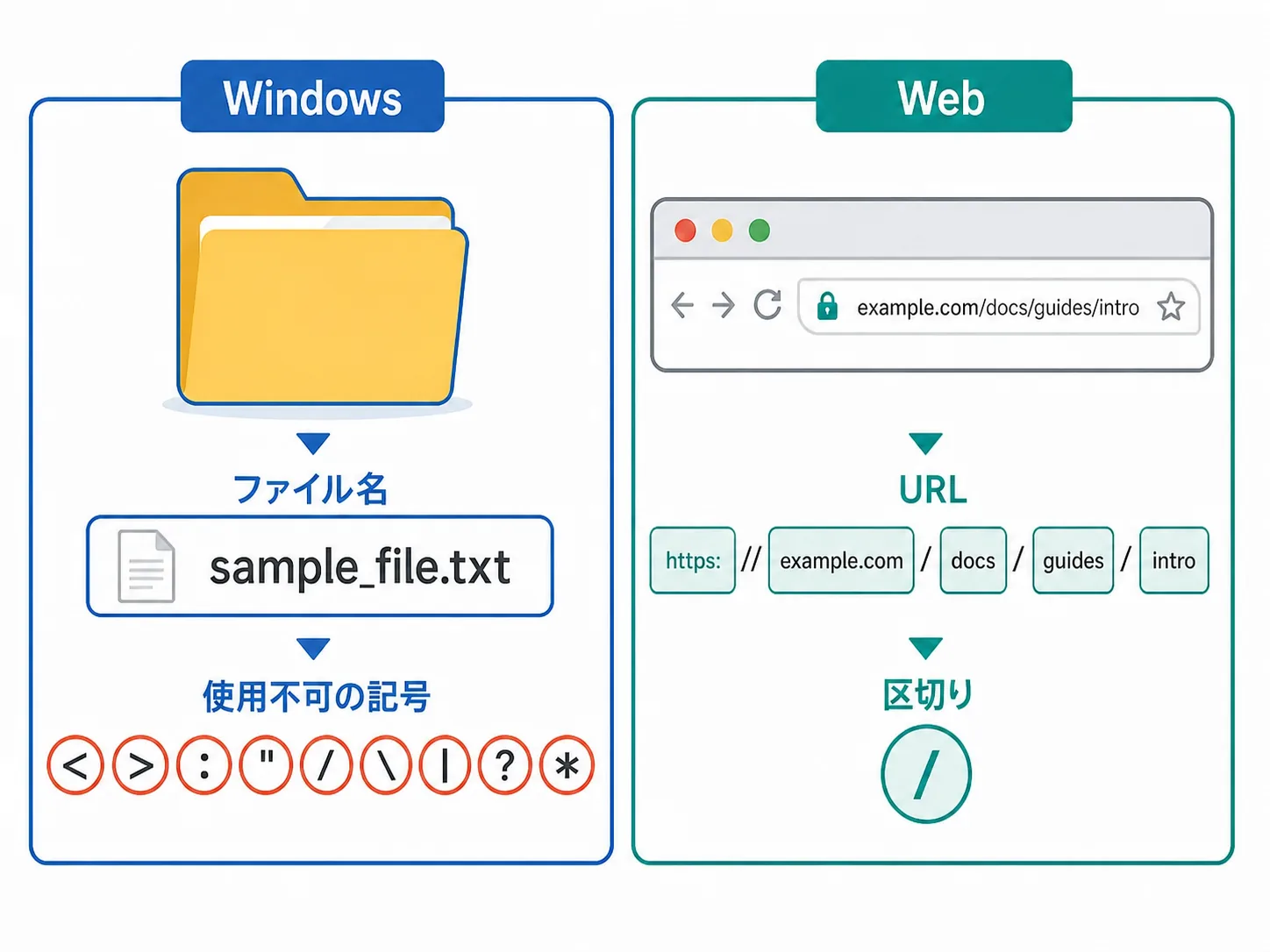
Windowsの通常のファイル名では、次の記号を使えません。
< : > " / \ | ? *
これらは、フォルダーの区切りやリダイレクトなど、システム上の別の意味を持つためです。制御文字もファイル名には向きません。また、名前の末尾に半角スペースやピリオドを置くと、Windowsの扱いで問題になることがあります。
記号以外では、CON、PRN、AUX、NUL、COM1〜COM9、LPT1〜LPT9のような予約名にも注意が必要です。拡張子を付けても、予約名の扱いが変わるとは限りません。
パスの長さと大文字・小文字も環境差になる
ファイル名が短くても、保存先のフォルダーを含めたパス全体が長いと、Windowsや同期サービスの制限にかかることがあります。名前だけを短くするのではなく、深いフォルダーから一時的に移して再確認すると、ファイル名とパス長のどちらが原因か切り分けやすくなります。上限はWindowsの設定やサービスによって異なるため、固定の文字数だけをすべての環境へ当てはめないでください。
また、Windowsの通常の扱いでは大文字・小文字だけが異なる名前を同じものとして扱う場合がありますが、Linux系のサーバーや一部の開発環境では別ファイルとして扱われることがあります。Report.webpとreport.webpを混在させず、公開用の名前は大文字・小文字を統一します。
Webアップロードでは別のルールが加わる
Webでは、スラッシュがURLやパスの区切りとして解釈されます。空白や一部の記号はURLエンコードで表現できますが、エンコードすればすべてのアップロードサービスで受け入れられるわけではありません。
アップロード先は、クラウドストレージ、CMS、API、サーバーのファイルシステムなど、複数の仕組みを通して名前を処理します。サービスによっては、予約語、文字種、長さ、拡張子、同名ファイルの扱いが独自に決められています。
そのため、「Windowsで保存できた」ことは「どのWebサービスにも送れる」ことを意味しません。逆に、Web上で表示できる名前を、そのままWindowsのファイル名に使えるとも限りません。
トラブルを減らすファイル名の付け方
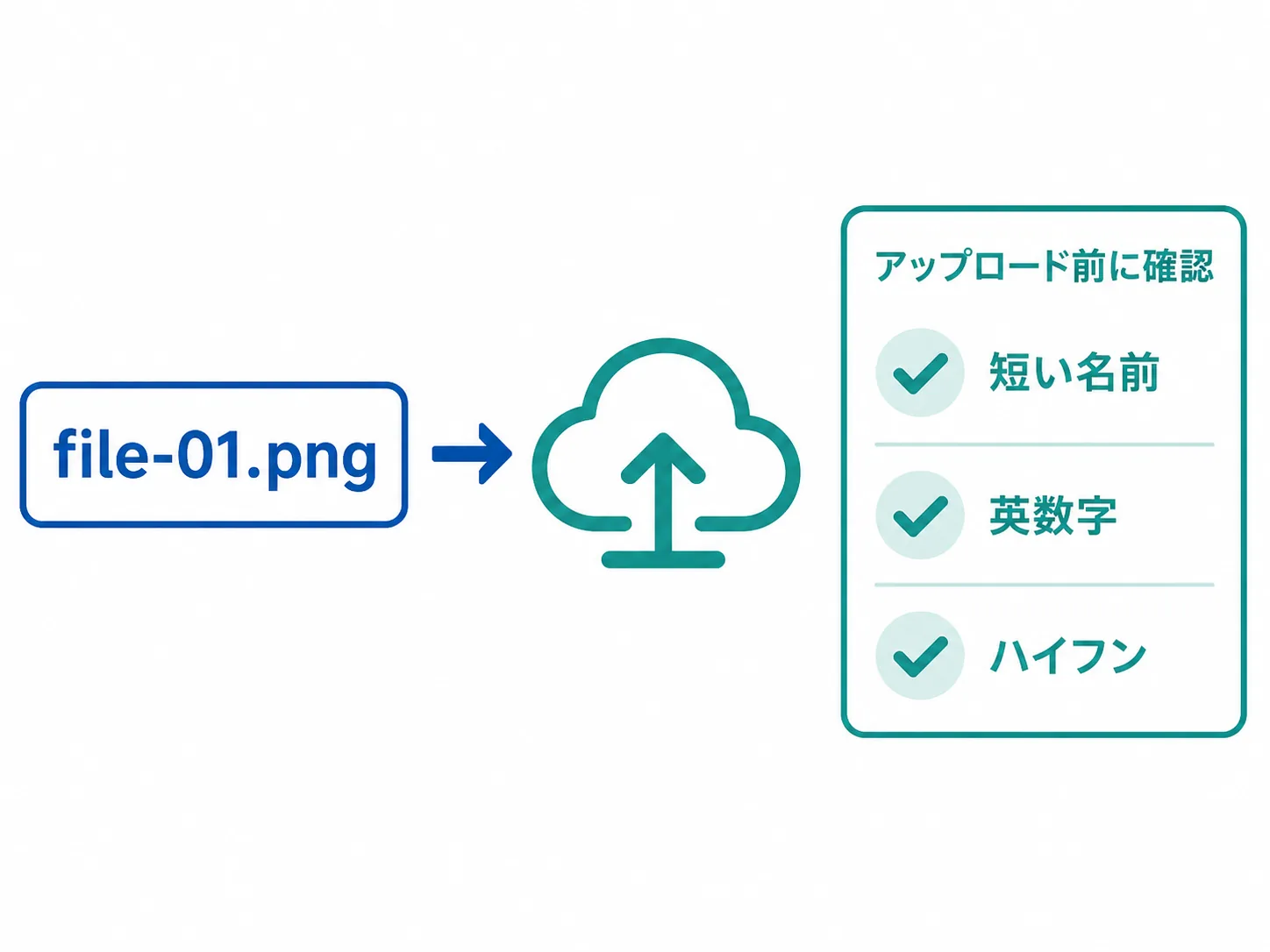
共有やアップロードを前提にするなら、次のような名前が扱いやすいでしょう。
- 半角英数字を基本にする
- 単語の区切りはハイフンまたはアンダースコアにする
- 内容が分かる短い名前にする
- 日付や版数は必要なときだけ付ける
- 拡張子を勝手に変更・削除しない
たとえば、meeting-photo-20260810-v01.webpのように、用途・日付・版数を短く組み合わせると、同名ファイルの上書きや更新版の取り違えを減らせます。これはすべてのサービスでの保証ではなく、複数環境で問題を減らすための実用的な推奨です。
OneDriveやSharePointなどの同期・共有サービスでは、禁止文字や予約名に加えて、パス長、ファイルサイズ、同期できない文字列などの独自制限があります。Windowsで保存できても、そのサービスの公式ヘルプにある条件を優先してください。
アップロードできないときの切り分け
まず名前を短く変更し、禁止記号、末尾の空白・ピリオド、予約名がないか確認します。改善しなければ、次を順に確認してください。
- 拡張子がサービスの対応形式か
- ファイルサイズが上限を超えていないか
- ファイルの中身と拡張子が一致しているか
- 保存先や共有先への権限があるか
- 同じ名前のファイルが既にないか
- ブラウザーやサービス側の一時的な障害ではないか
名前を変えても同じエラーになる場合、原因をファイル名だけに決めつけないことが大切です。サービスの公式ヘルプにあるファイル形式、容量、権限の条件を確認しましょう。
まとめ
WindowsとWebでは、ファイル名を解釈する場所と規則が異なります。Windowsの禁止記号や予約名を避けるだけでなく、Webサービスごとの拡張子、容量、権限も確認してください。
迷ったときは、短い半角英数字とハイフンまたはアンダースコアで名前を付け、問題が続く場合は名前・拡張子・容量・権限を分けて調べると、原因を絞り込みやすくなります。
参考情報
- Naming Files, Paths, and Namespaces(Microsoft Learn)
- File and folder name whitespace characters(Microsoft Support)
- Naming and Referencing Shares, Directories, Files, and Metadata(Microsoft Learn)
- Case sensitivity(Microsoft Learn)
- Restrictions and limitations in OneDrive and SharePoint(Microsoft Support)
- What are the file path length limits?(Microsoft Support)
情報確認日: 2026年8月10日