
✓この記事でわかること
- 1容量の大きい不要動画と重複写真から整理し、削除前にバックアップ状態を確認する
- 2OSの最適化機能はバックアップ完了とクラウド側の削除動作を確認してから使う
- 3記念写真や印刷用の元データを残し共有用・メモ用途の画像から圧縮する
1. なぜ写真・動画はこんなに容量を食うのか
写真や動画は、撮影時の画質、動画の解像度、連写やライブフォトなどの設定によって容量が変わります。容量不足の原因を写真だけと決めつけず、端末のストレージ画面で何が容量を使っているかを先に確認してください。
- 写真:同じ枚数でも、形式や撮影設定によって容量が変わる
- 動画:解像度やフレームレートが高いほど、整理したときの効果が大きい
- 見落としやすいもの:連写、ライブフォト、スローモーション、ダウンロード済みファイル、オフラインデータ
形式を変換する前に、不要なファイルや重複データが混ざっていないかを確認すると、画質を変えずに容量を減らせる場合があります。
2. まず何から減らすべきか
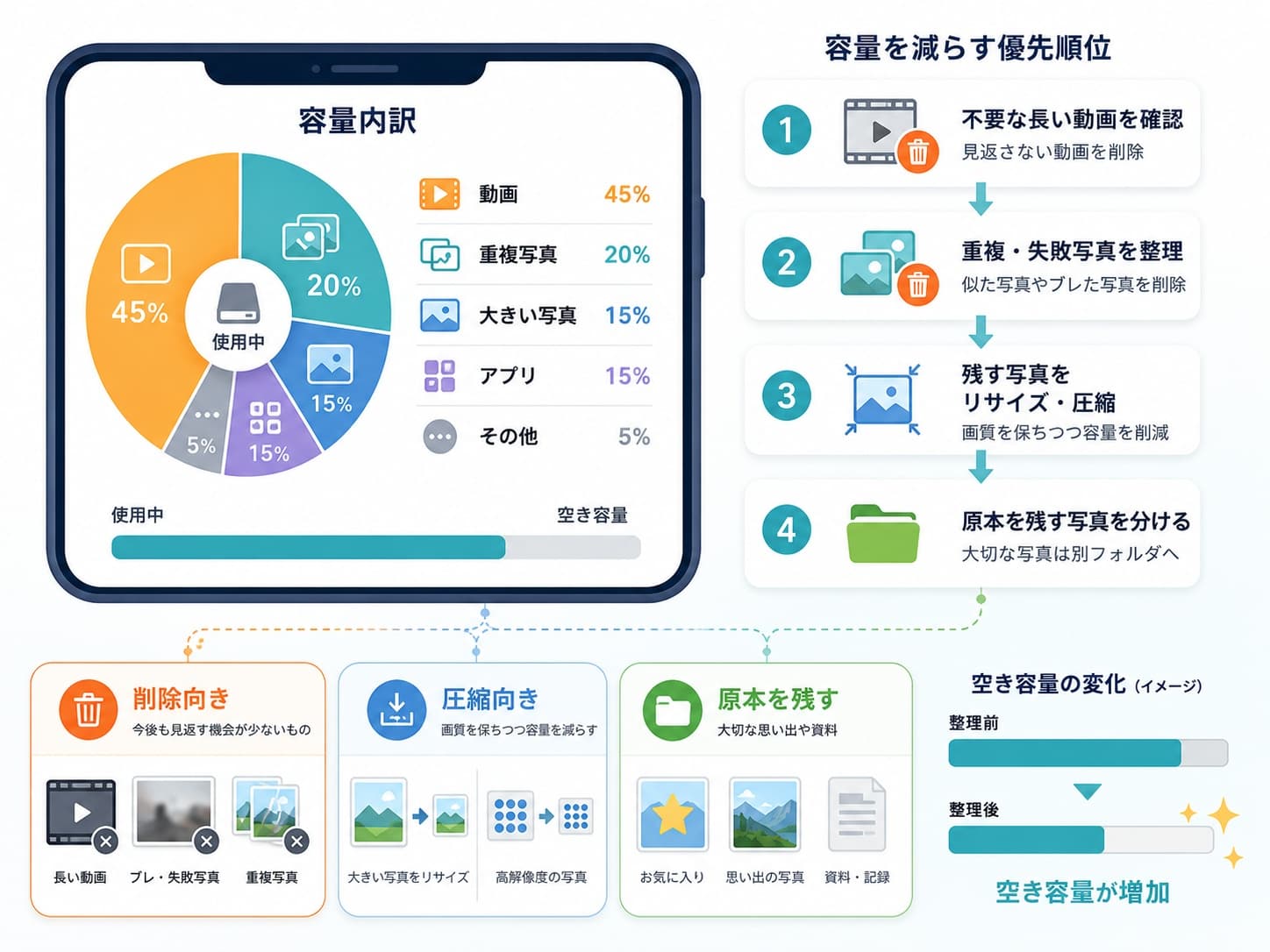
容量不足になったときに、いきなり大切な写真を消す必要はありません。効果が大きく、後悔しにくいものから順番に確認すると、安全に空き容量を増やせます。
| 優先度 | 確認するもの | おすすめの対応 |
|---|---|---|
| 高 | 失敗動画・重複写真・連写 | 不要なものを削除する。動画は効果が大きい |
| 中 | 共有済み・メモ用の写真 | 軽量コピーを作り、原本を残すか判断する |
| 低 | 記念写真・仕事資料・元データ | 削除前にクラウドやPCへバックアップする |
写真を残すか迷う場合は、元データ用フォルダと共有用フォルダを分けると判断しやすくなります。共有やメモに使う画像は軽量版、印刷や保存用は元データという形にすると、画質と容量のバランスを取りやすくなります。
3. OS標準機能で自動的に最適化する
スマートフォンには、ストレージを自動で節約するための標準機能が搭載されています。まずはここから設定しましょう。
iPhoneの場合
まず「設定」→「一般」→「iPhoneストレージ」で、写真だけでなくアプリや大きなファイルが何GB使っているか確認します。写真をiCloudに同期している場合は、「設定」→「自分の名前」→「iCloud」→「写真」から「iPhoneのストレージを最適化」を選べます。オリジナルはiCloudに保存され、端末には容量を節約したコピーが置かれますが、iCloud側の容量と同期状態を確認してから使います。
Androidの場合
Androidは「設定」→「ストレージ」で、写真・動画・アプリ・ダウンロードの内訳を確認します。Googleフォトを使う場合は、バックアップが完了した写真だけを対象に「デバイスの空き容量を増やす」を実行できます。この操作は端末から写真を削除するため、Googleフォトで見えることだけでなく、必要な写真を実際に開けることまで確認してから進めます。
クラウド同期とバックアップは同じとは限りません
同期型サービスでは、端末側で削除した写真がクラウド側からも消える設定があります。整理前にサービスの削除動作を確認し、重要な写真はPCや外付けストレージにも複製しておくと安全です。
削除・バックアップ・圧縮の判断フロー
- 端末のストレージ画面で、容量を使っている種類を確認する
- 不要動画・重複写真・失敗作は、必要なものが混ざっていないか見てから削除する
- 残したい写真は、バックアップ先で実際に開けることを確認する
- 共有用・メモ用のコピーだけ、圧縮後の容量と見た目を比較する
4. 既存の写真を圧縮して容量を削減する
不要な写真を削除したくない場合は、共有用・メモ用のコピーだけを圧縮する方法があります。ただし、圧縮は原本を自動的に安全な形で保存する機能ではありません。元ファイルを残すか、別の場所へバックアップしてから出力結果を確認してください。
注意:圧縮後のファイルから元の画質を完全に戻せるとは限りません。大切な写真は、元ファイルを残すか、事前にバックアップを取ってから作業してください。
ブラウザ上の圧縮ツールを使う場合も、圧縮前後の容量だけでなく、文字、輪郭、暗部、顔などの見た目を確認します。容量が減っても、必要な情報が読めなくなっていれば保存用には向きません。
圧縮後に確認する4つの場所
ストレージ節約では「どれだけ軽くなったか」だけを見がちですが、残す写真はあとから見返す前提です。圧縮後は容量だけでなく、劣化が出やすい部分を拡大して確認してください。
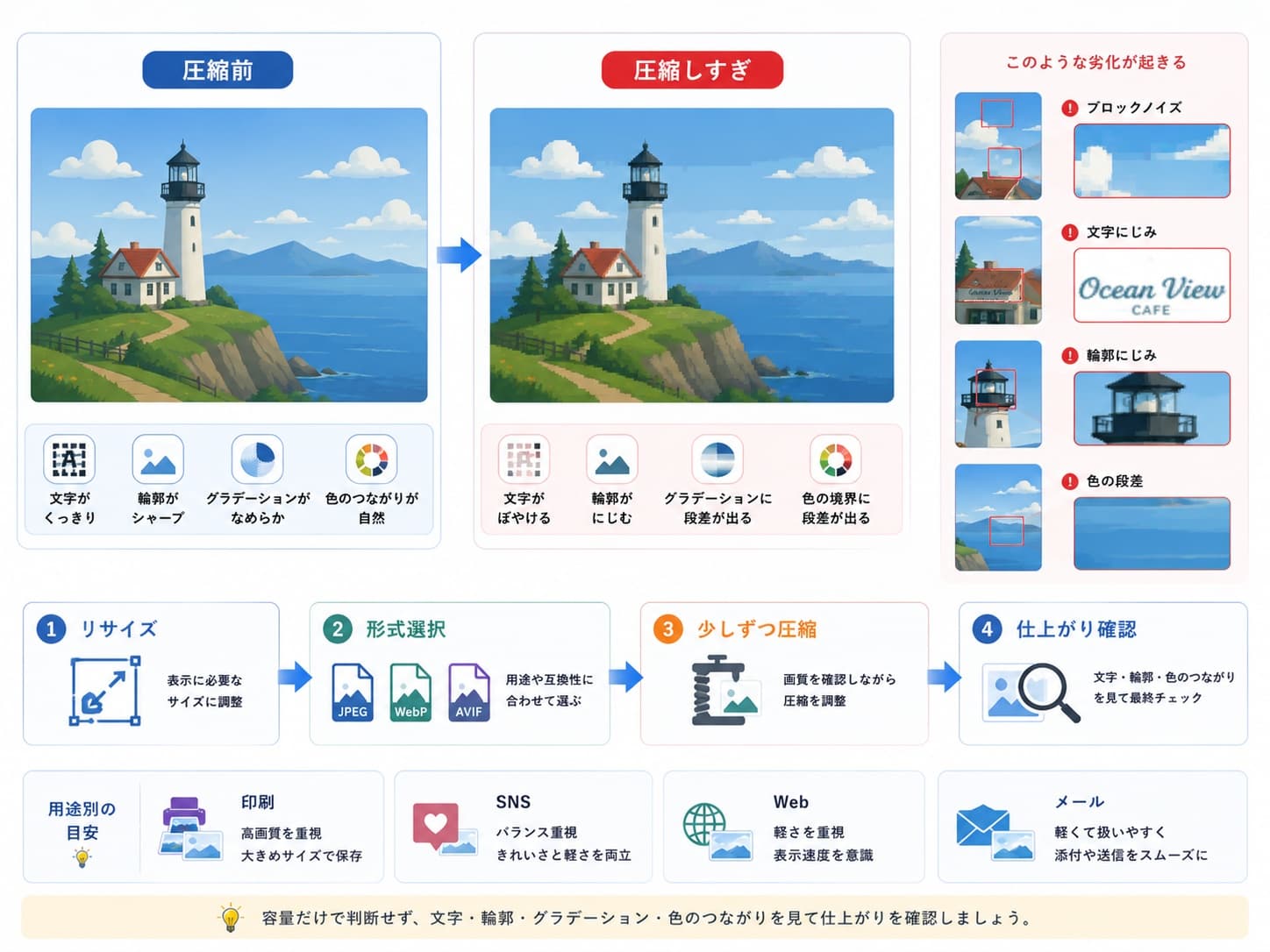
- 文字: レシート、書類、スクリーンショットの文字がにじんでいないか
- 輪郭: 商品や建物の境界にギザギザやブロックノイズが出ていないか
- 暗い部分: 夜景や室内写真で黒つぶれや色むらが増えていないか
- 顔: 人物写真で肌や目元が不自然に崩れていないか
圧縮してよい写真・原本を残す写真
すべての写真に同じ設定を使うのではなく、用途で分けます。あとで印刷する可能性がある写真、仕事や証明に使う写真は元データを残し、共有済み・メモ用途の写真から軽量化を検討します。
圧縮向き
- 共有済みの写真
- メモ代わりに撮ったスクリーンショット
- フリマ出品やブログ掲載用の画像
- 同じ構図で何枚も撮った写真の候補外
元データを残したい
- 家族写真や旅行写真などの記念写真
- 印刷予定の写真
- 仕事・契約・証明に使う画像
- あとから編集する可能性がある素材
画像形式の違いを詳しく比較したい場合は画像形式比較、iPhoneのHEIC写真が開けない場合はHEIC互換性の記事を参照してください。
5. HEIC変換は互換性が必要なときの補助手段
iPhoneで撮ったHEIC写真が、移行先のパソコン、Webフォーム、印刷機などで開けない場合は、互換性を優先してJPEGなどのコピーを作ります。これは空き容量を増やすための第一手段ではなく、変換後のファイルを開けることとバックアップを確認してから元のHEICを整理する補助手段です。
ただし、HEICはもともと容量効率が高い形式なので、JPEGへ変換すると必ず軽くなるとは限りません。空き容量を増やす目的なら、変換前に1枚で形式診断を行い、JPEG・WebP・PNG・AVIFの容量差を見てから残す形式を決める方が安全です。相手に送るための互換性を優先する場合はJPEG、端末内の軽量コピーを作る場合は圧縮後の容量と見た目を比較して判断します。
6. 動画とアプリデータを整理する
動画は撮影設定や長さによって容量が大きく変わるため、ストレージ画面で確認しながら、不要なものや重複したものを整理します。
- 視聴済みのスローモーション動画:容量が大きいので優先的に確認を
- 撮り直した失敗動画:ギャラリーに埋もれていることが多い
- アプリで受信した動画:保存したまま見返していないファイルを確認する
アプリのキャッシュやダウンロード済みファイルは、各アプリの設定や端末のストレージ画面から確認します。キャッシュは一時データですが、アプリデータやストレージの削除はログイン情報や保存内容まで消える場合があるため、同じ操作として扱わないでください。
まとめ
スマホの空き容量を増やすときは、最初にストレージの内訳を確認し、不要動画・重複写真・ダウンロード済みファイルから整理します。残したい写真はバックアップ先で開けることを確認し、圧縮は共有用やメモ用のコピーに限定します。HEIC変換は互換性が必要な場合だけ使い、削除後は「最近削除した項目」やゴミ箱も確認してください。