
✓この記事でわかること
- 1写真の画質設定と写真・ファイルの送信手順を使い分ける
- 2送信前後の寸法・形式・容量とSHA256を比較する
- 3同じ寸法でも同一ファイルとは限らず、画素数の割合と画質の割合は別
LINEで受け取った写真が粗く見える場合は、トークの表示を見ただけで判断せず、保存した画像を送信前のファイルと比べます。送信画質の設定、写真として送る操作、ファイルとして送る操作を分けると、確認する対象がはっきりします。
1. 写真の送信画質を確認する
LINE公式ヘルプは、メイン端末の「ホーム」→「設定」→「写真と動画」から送信する写真の画質を設定する手順を案内しています。サブ端末のiPadは「設定」→「写真と動画」、Androidは「ホーム」→「設定」→「写真と動画」です。メイン/サブの使い方と、OS・アプリ版を記録して確認します。
画質設定を変えても、受信ファイルの内容が送信前と同じかは別に確認します。縮小処理の上限やボタン位置を別の版へそのまま当てはめず、利用中の画面と公式案内を照合してください。
2. 写真とファイルの送信操作を分ける
写真として送る
トーク下部の写真アイコンから端末の写真を選んで送信します。普段の閲覧用と、文字を拡大したり印刷したりする用途では、受信後に必要な細部が見えるかを別々に確認します。
ファイルとして送る
メイン端末とサブ端末のiPad/Androidは、トーク下部の「+」→「ファイル」から選択します。Windows/Macではファイル送信ボタンから選ぶ方法も公式に案内されています。原本共有の候補ですが、受信後の同一性を確認して使います。
スクリーンショットや、写真編集アプリから書き出したコピーを選ぶと、送信前から原本とは別ファイルになっています。「元ファイルを送ったつもり」と「同じファイルを選択できた」を区別します。
3. 送信前と受信後を比較する手順
- 比較する原本を1枚決め、ファイル名・横縦px・形式・バイト数を記録する。
- 送信側と受信側のOS・LINEの版、送信画質と送り方を記録する。
- 受信側で画像を保存し、スクリーンショットではなく、その保存ファイルを比較する。
- 寸法とバイト数を比べ、ファイル内容の一致を調べる場合は同じ方式のハッシュを照合する。
以下は結果の読み方の例で、LINEで実測した値ではありません。
4000×3000px → 2000×1500px
縦横は半分、画素数は1200万→300万です。寸法が縮小したことは分かりますが、容量や見た目の劣化率が4分の1になったとは言えません。
4000×3000pxのまま、バイト数やハッシュが違う
寸法は同じでもファイル内容は変わっています。再圧縮だけでなくメタデータ等の変更も候補なので、文字や輪郭の表示も比べます。
名前は違うがSHA256が一致する
ファイル名ではなく内容を比べる方法です。原本との同一性を確認する材料になります。
WindowsのPowerShellでは、保存先へ移動して次のコマンドでSHA256を表示できます。ファイル名は実際の名前に置き換え、2つのHash欄を比較します。
Get-FileHash -LiteralPath '送信前.jpg', '受信後.jpg' -Algorithm SHA2564. 共有用コピーを作る場面と、原本を残す場面
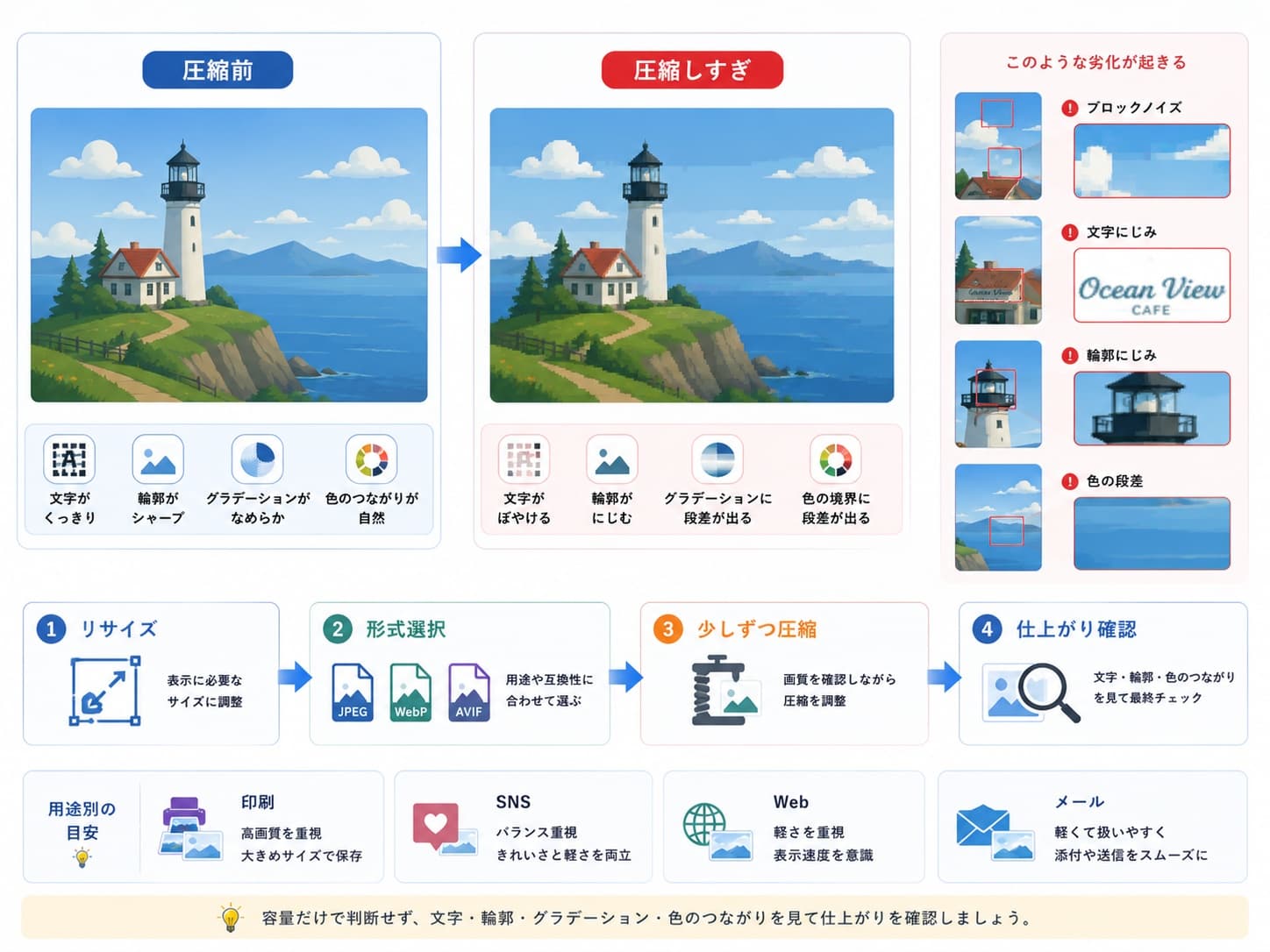
画面で見るためのコピーは、必要な細部が残る範囲でリサイズや圧縮を試せます。印刷・申請・後の編集に使う原本は別に保管し、相手へ必要な寸法と形式を確認します。小さくしたコピーを再送しても、失った元の画素は戻りません。
参考情報
- LINE:写真/動画の詳細設定(メイン・サブ端末の設定手順)
- LINE:メッセージを送信・転送・コピー・編集する(写真・動画/文章・音声などのファイルの送信)
- Microsoft:Get-FileHash(SHA256による内容の照合)
公式手順確認:2026年10月4日。送受信の実測やOS・アプリ版をまたぐ動作保証ではありません。