

✓この記事でわかること
- 1設定後に起きても、OneDriveが原因とは限らない
- 2PSTを開くことと、POPの新着受信先の変更は別の操作
- 3過去メールと新着送受信を確認するまで元ファイルを残す
OneDriveを有効にした後、Outlookで「データファイルが見つからない」などのエラーが出て、メールを使えなくなることがあります。まず調べたいのは、PSTファイルの保存場所と、Outlookが参照している場所の食い違いです。元ファイルを削除せず、使っているOutlookの版とメールアカウントの種類から確認します。
OneDriveをONにすると、必ずメールが止まるわけではない
OneDriveのフォルダーバックアップには、ドキュメントなどを同期する機能があります。一方、Outlookは設定されたデータファイルを参照します。設定変更に伴ってPSTの場所が変わり、参照先だけが以前の場所を指していれば、アクセスできない原因になり得ます。ただし、この状態になっているかは実際のパスを見ないと分かりません。
MicrosoftのPST移動案内も、POPアカウントの追加やアーカイブ・バックアップの作成によって、PSTがOneDrive内に置かれる場合を説明しています。「OneDriveをONにした」という一つの操作だけで、すべてのPSTが移動し、すべてのアカウントが送受信できなくなるという意味ではありません。
症状も分けましょう。Outlook自体が開けないのか、過去メールのフォルダーだけが開けないのか、新着メールを受信できないのかを記録します。エラー文、発生した操作、変更した設定が分かると、保存先の問題か、別の送受信障害かを調べやすくなります。
従来版Outlookか、POPアカウントかを先に確認する
以下の受信先変更は、Windowsの従来版Outlookで、POPアカウントのPSTを使っている場合が対象です。「ファイル」メニューからアカウント設定を開き、対象アカウントの種類と、データファイルの場所を確認します。新しいOutlookへ、同じメニュー順を当てはめないでください。
PSTには、新着メールを保存する受信先としての用途と、過去メールを保管したアーカイブとしての用途があります。ExchangeやIMAPなどでOSTを使っていても、別途アーカイブPSTを開いている場合があります。拡張子とアカウントの種類だけで、そのファイルの役割まで決めないことが大切です。
「フォルダーの変更」がない場合も、ほかのアカウントやファイルを手当たり次第に変更せず、POPの受信先変更が必要な状況かを見直します。アーカイブだけが開けないなら、アーカイブを接続し直す操作へ分けます。
「ドキュメント」という表示名ではなく、フルパスを照合する
確認するのは、Outlookに記録されたPSTのフルパスと、エクスプローラー上で実在するファイルです。Microsoftの案内では、対象データファイルのプロパティから「詳細設定」を開き、ファイル名のフルパスを確認できます。アカウント設定の「データファイル」タブでも、対象と場所を照合します。
次は説明用の例です。実際に移動を再現した結果ではありません。
- Outlookの参照先: ユーザーフォルダー内の
Documentsにあるmail.pst。 - 見つかったファイル: 同じユーザーの
OneDrive内のDocumentsにあるmail.pst。 - 判断: 名前が同じでも場所が違います。どちらに必要なデータがあるかを確認し、変更前のパスも記録します。
複数のコピーがあるときは、ファイル名だけで最新と決めず、サイズや更新日時も手がかりにします。ただし、更新日時が新しいことだけで、必要なメールが全部入っているとは確認できません。コピーを開いて内容を照合する必要があります。
クラウドのみのファイルは、アイコンが見えていてもPC上にファイル本体がない場合があります。OneDriveの接続・同期状態を確認し、ローカルへダウンロードできる状態にしてから扱います。見つからないからといって、同名の空PSTを作って置き換えないでください。
コピーを確保し、受信先とアーカイブを別々に接続する
Microsoftの公式手順は、Outlookを閉じて同期の完了を待ち、PSTをOneDrive外へコピーして別名にする流れです。先にOutlookでパスを調べた場合も、コピーする前には閉じます。保存先は、利用者が書き込めるOneDrive外の場所を選びます。
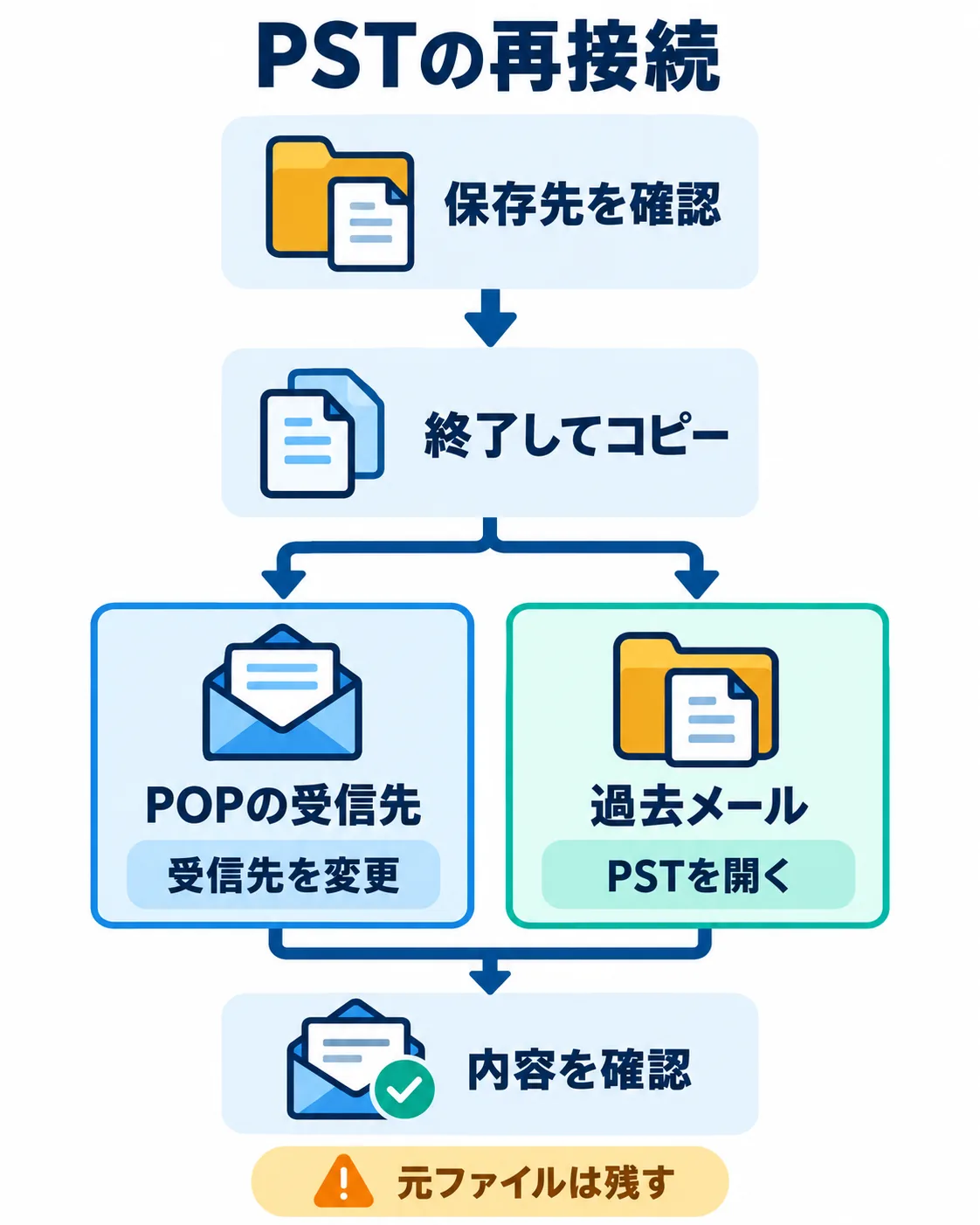
操作の分岐を整理した概念図です。Outlookの実画面や、送受信復旧を再現した記録ではありません。
POPの新着受信先を変更する場合は、従来版Outlookの「ファイル → アカウント設定」のメール一覧で対象アカウントを選び、「フォルダーの変更」から「新しいOutlookデータファイル」を使ってコピーを指定します。Microsoftの英語案内では、Email、Change Folder、New Outlook Data fileの項目です。指定したPSTと受信フォルダーが意図したものか確認します。
過去メールのアーカイブを開く場合は、従来版の「ファイル → 開く/エクスポート → Outlookデータファイルを開く」でコピーを指定します。これは過去メールを別のデータファイルとして開く操作です。これだけでPOPの新着受信先が切り替わるとは考えません。
画面が案内と異なるときは、使っている版とアカウントを再確認します。会社で管理される環境では、保存先やデータの持ち出しに関する管理ルールにも従います。
過去メールと新着送受信を確認してから、旧接続を整理する
コピーを接続できたら、必要な古いメール、主要なフォルダー、添付を確認します。POPの受信先を変えた場合は、それに加えて新しいメールが意図した受信先に入ることを確認します。送信できたという表示、相手への到着、送信済みフォルダーへの保存も、それぞれ確認する対象です。
確認後に旧OneDrive側の接続を外す場合、Microsoftは「データファイル」タブの「削除(Remove)」を案内しています。このRemoveはOutlookからの接続解除で、PSTそのものの削除ではありません。既定のデータファイルは、必要な別ファイルを既定にしてから外す条件があります。
エクスプローラーで元PSTを移動・削除することは別の作業で、その際もOutlookを閉じる必要があります。内容と送受信の確認が終わり、必要なバックアップを確保するまでは原本を残します。
参照パスが合っていてファイルも使えるのに送受信できない場合は、OneDriveの移動問題とは限りません。エラー文をもとに認証、サーバー設定、接続状況などの調査へ進みます。同期停止・Outlookの再設定・PSTの修復を、一律の解決策として順番に試すことは避けましょう。
参考情報
2026年10月20日にMicrosoftの公式資料を確認しました。本文は公式手順と条件を整理したもので、OneDriveの切替、実PSTの移動、メール送受信の再現試験は行っていません。