
✓この記事でわかること
- 1サーバーにあるメールと、旧PCだけにあるデータを分ける
- 2OSTのコピーを、そのまま開けるバックアップと考えない
- 3過去メール・連絡先・新着送受信の確認後に旧PCを整理する
PCを買い替え、Outlookにログインして新しいメールが届くと、引継ぎが終わったように見えます。しかし、古いメールのアーカイブや、旧PCだけに保存した連絡先が残っている場合があります。旧PCを初期化する前に、サーバーから戻せるものと、自分で保存して引き継ぐものを分けて確認しましょう。
PSTとOSTの違いを、引継ぎの判断につなげる
Microsoftの説明では、従来版OutlookのPOPアカウントはPSTを使い、IMAP、Exchange、Microsoft365などではOSTが使われます。PSTはアーカイブやエクスポートの保存先にもなります。ひとつのOutlookで、サーバーと同期するアカウントとは別に、過去メールのPSTを開いていることもあります。
OSTは一般にサーバーのデータをオフラインで扱うためのファイルです。別PCへコピーしたOSTを、PSTのように開いて引き継ぐ方法とは区別します。元アカウントへ接続でき、必要なデータがサーバーに保存されていることを確認する必要があります。
確認する問いは「PSTとOSTのどちらが新しいか」ではなく、必要なメール・連絡先・予定表が、どこに残っているかです。サーバー上のメールが見える場合も、それだけで旧PCの全項目がそろっているとは決められません。
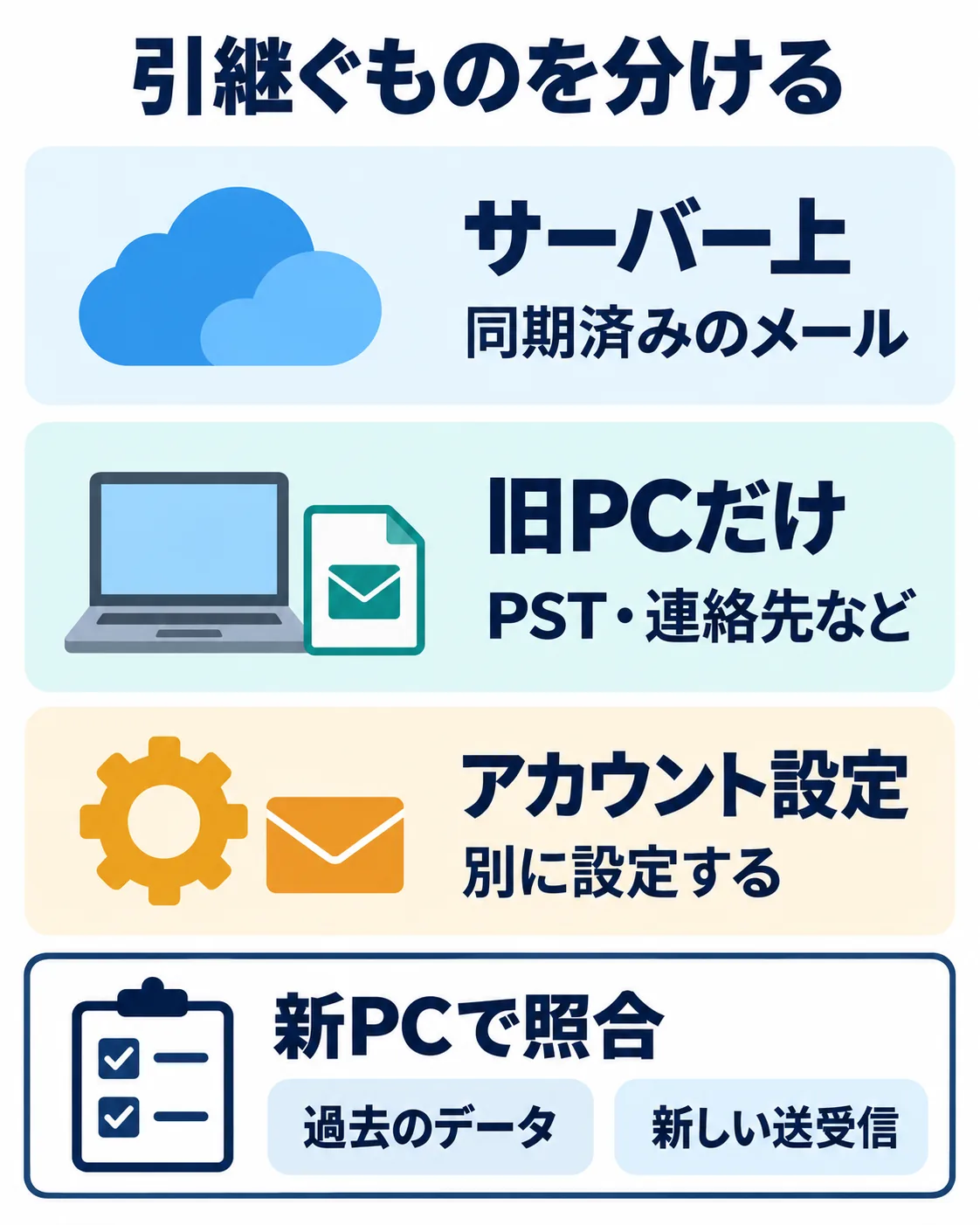
保存場所ごとの確認対象を示す模式図です。実データの移行試験や、すべてのデータが自動的に戻ることを示した図ではありません。
アカウントと保存先を一覧にする
従来版Outlookでは、アカウント設定のメール一覧と「データファイル」を確認し、アカウントの種類、PSTの場所、追加で開いているアーカイブを記録します。新しいOutlookでは使える機能やメニューが異なるため、従来版の操作順をそのまま使わないでください。
「メールは全部同じアカウント」と考えず、仕事用・個人用、古いアカウント、手動で作った保存用フォルダーも調べます。複数のPSTがある場合は、それぞれの用途と必要な年代のメールが入っているかを確認します。
サーバー側を確認できるWebメールなどがあれば、古い時期の受信・送信メールや主要フォルダーを旧PCと照合します。サーバーに見当たらないから即消失とも決めず、ローカルPSTや別アカウントの可能性を調べます。同期途中のPCだけを、全データがそろった基準にはしません。
旧PCだけのデータが残りやすい三つの場面
以下は、保存形態による違いを説明するための例です。本記事で実際の利用者データを移行した結果ではありません。
POPで、過去メールがPSTに残っている
たとえば、サーバーから削除された以前のメールが、旧PCのPSTだけに残っている場合です。新PCでアカウントを設定して新着メールを受信できても、その古いメールはサーバーからは戻りません。旧PSTを保管し、新PCで過去メールを開けることを別に確認します。
IMAPのメールとは別に、ローカル専用項目がある
メールがサーバーへ同期されていても、旧PCに「このコンピューターのみ」などと表示される連絡先・予定表があれば、その保存先と移行方法を確認します。メールの同期と、ローカル専用項目の引継ぎを一つにまとめないことがポイントです。
元アカウントへ接続できる間に必要な項目を保存する方法を検討し、連絡先や予定表の件数・内容を新環境で確認します。OSTを削除して作り直せば全項目が戻る、という前提で旧PCを整理しないでください。
Exchange等のアカウントと、独立したアーカイブPSTがある
新PCにサーバー上のメールが同期されても、旧PCで別途開いていたアーカイブPSTは別に扱います。古いメールだけが新PCにない場合は、アカウント設定を何度も作り直す前に、この保存先を調べます。
会社のアカウントを使う場合は、管理方針や保存権限にも従います。退職や契約終了などでアカウントへのアクセスを失う予定があるなら、使えなくなってからの再同期を当てにせず、管理者と必要な引継ぎを確認します。
ファイルと、アカウント設定を別々に準備する
PSTをコピーする際はOutlookを閉じ、コピー先にも必要な容量があることを確認します。元データとは別に保管するコピーと、新PCで実際に使うファイルを区別しておくと、移行後の整理で原本を取り違えにくくなります。
Microsoftの移行案内では、PSTにアカウント設定そのものは含まれません。新PCでのアカウント設定、サインインに必要な情報、必要なら署名なども別に確認します。メールのファイルがあるだけで、送受信できる環境まで完成するわけではありません。
PSTを使う際は、別の保存データとして開くのか、指定先のメールボックスへ項目をインポートするのかを選びます。目的が過去メールの参照だけなら、別ファイルとして開く方法もあります。取り込み先へ統合したい場合はインポートの対象と保存先を確認し、同じデータを繰り返し取り込まないようにします。
新しいOutlookのPST対応にも、従来版Outlookのインストールなどの利用条件があります。手元の版でできる操作を公式案内と照合し、「新しいOutlookだからPSTは一切使えない」とも、「どのPCでも同じように使える」とも判断しません。
旧PCを初期化する前に、四つを照合する
新PCを使えるようにしたら、次を旧PCや保管コピーと比べます。
- 過去メール: 必要な年代の受信・送信メール、主要フォルダーと代表的な添付が開けるか。
- ローカル項目: アーカイブ、連絡先、予定表など、サーバーとは別に残していたものがあるか。
- 新しい送受信: 新着メールの保存先、相手への到着、送信済みへの保存が意図したとおりか。
- 保管コピー: 実際に使うファイルとは別のコピーを、後から見つけられる状態にしているか。
件数が同じだけでは内容が一致したとは限りませんが、年代やフォルダーが丸ごと抜けていることを見つける手がかりになります。新着が一通届いたことだけを、過去データを含む引継ぎ完了にしないでください。必要なデータの確認が終わるまでは、旧PCや元ファイルを整理する作業を分けておきましょう。
参考情報
2026年10月20日にMicrosoftの公式資料を確認しました。実Outlookでのデータ移行・インポート・送受信の再現試験は行っていません。本文の三つの場面と照合順序は、資料をもとに整理した確認例です。