
✓この記事でわかること
- 1同期の待ち時間と、PCや回線の重さを分けて記録する
- 2一時停止の前後を同じ作業で比べ、同期の影響を絞り込む
- 3クラウド容量不足とPCの空き不足では、対処する場所が違う
OneDriveを使い始めてからPCが重いときは、すぐに同期を解除する前に「何が遅いか」を分けてみてください。同期の完了が遅いのか、文字入力やアプリの切替まで遅いのかで、確認する場所が変わります。同期中の対象とPCの負荷を見て、一時停止の前後を比べると、次に調べることを絞れます。
同期が長いことと、PCが重いことは別の症状
まず、今困っている動きを一つ選びます。「ファイルが別の端末に届かない」「ブラウザーでページを開くのが遅い」「文字入力が引っかかる」は、同じ遅さではありません。確認時刻と、遅かった操作をメモしておくと、設定を変えた後も同じ操作で比べられます。
Microsoftは、OneDriveの「変更の処理中」が長引く条件として、大量のファイル、大きいファイル、開いたままのファイル、サインイン直後などを挙げています。処理中表示だけでPCの故障や容量不足とは判断できません。タスクバーのOneDriveの雲アイコンを開き、処理中のファイルやエラーが出ているかを見ます。
- 同期だけが遅い場合: 追加したファイルの数・容量と、同期一覧が進んでいるかを確認します。
- PCの操作も遅い場合: 次の負荷確認へ進みます。同期以外のアプリも候補に入れます。
- インターネットを使う操作だけ遅い場合: 回線を使う別の処理も含め、一時停止前後の違いを確認します。
タスクマネージャーで、何を使っているかを見る
Windows 11では Ctrl + Shift + Esc でタスクマネージャーを開けます。MicrosoftのPC性能改善ガイドも、CPU・メモリ・ディスクの使用状況を確認する方法を案内しています。「プロセス」で使用量の大きいアプリを見て、「パフォーマンス」でPC全体の状態を合わせて確認します。
CPUは処理の負荷、メモリは作業中に使う領域、ディスクは読み書きの活動です。CPUが低いから軽いとは限らず、ディスクの活動が続いて操作が待たされる場合もあります。ディスクの使用率と、保存できる空き容量も別の数字です。
OneDriveだけを見るのではなく、ブラウザー、Windowsの更新、セキュリティソフトなど、その時に動いている処理を記録します。瞬間的に高くなった値だけで結論を出さず、遅い操作が起きる間に何が続いているかを見ます。Windowsのシステム処理やセキュリティ機能を、名前が分からないまま強制終了する必要はありません。
同期を一時停止し、同じ作業で比べる
Microsoftは、同期がPCや回線の負担になるときにOneDriveを一時停止する方法を案内しています。雲アイコンのメニューで「同期の一時停止」を選びます。表示場所や使える項目はアプリの版・組織の管理設定で異なります。
- 編集中のファイルを保存し、遅い操作と、その時の負荷を記録します。
- 同期だけを一時停止します。他のアプリを一斉に閉じたり、同時に再起動したりせず、同じ操作を試します。
- 違いを記録し、必要な同期を再開します。停止中の変更は、ほかの端末や共有相手にまだ届いていない可能性があります。
たとえば「同期中は文書の切替が遅いが、一時停止後は軽くなった」という結果なら、同期と同時に起きる処理の影響を疑う材料になります。一方、「停止しても遅く、別のアプリのメモリ使用が大きい」なら、そのアプリやPC全体の調査へ進みます。これは結果の読み方を示す説明用の例で、本記事で測定した改善結果ではありません。
一時停止中に他の処理が終わることもあるため、軽くなっただけでOneDriveが唯一の原因とは確定しません。停止しても変わらない場合も、負荷表示と同期状態を合わせて判断します。
結果に応じて、時間帯や同期対象を見直す
大量のファイルを追加した直後で、一覧が進み、一時停止で作業が軽くなる場合は、作業の少ない時間帯に同期を再開する方法があります。「待つ」場合も、同じファイルで止まっているのか、対象が減っているのかを確認します。完了までの時間をファイル容量だけから約束することはできません。
回線を使う作業だけが遅い場合は、一時停止や、OneDrive設定に表示されるアップロード・ダウンロード速度の調整が候補です。速度を下げると同期には長くかかります。通信量の制限はCPU・ディスク負荷の上限ではないので、PC全体の重さを必ず解消する設定ではありません。
クラウド側の全フォルダーをPCへ置く必要がない場合は、同期するフォルダーの選択も確認できます。ただし、PCに同期するフォルダーの選択、デスクトップやドキュメントのバックアップ停止、ファイルそのものの削除は別の操作です。容量を減らすつもりで、同期フォルダー内のファイルをいきなり削除しないでください。
ドキュメントのバックアップを止める場合は、先に実際の保存先と、PCにもファイル本体があるかを確認します。Microsoftの現行案内では、停止後にPC側かOneDrive側のどちらへ残すかを選び、クラウドのみのファイルは事前のダウンロードが必要です。停止するだけですべて元の場所へ戻るとは限りません。
PCとクラウドの空き容量を別々に確認する
PCの空きはWindowsの「設定 → システム → ストレージ」などで、クラウドの使用量はOneDriveのアカウントに対応するストレージ表示で確認します。PCに余裕があってもクラウド側が上限なら同期の問題は残ります。逆に、クラウド容量を追加してもPCの空きは増えません。
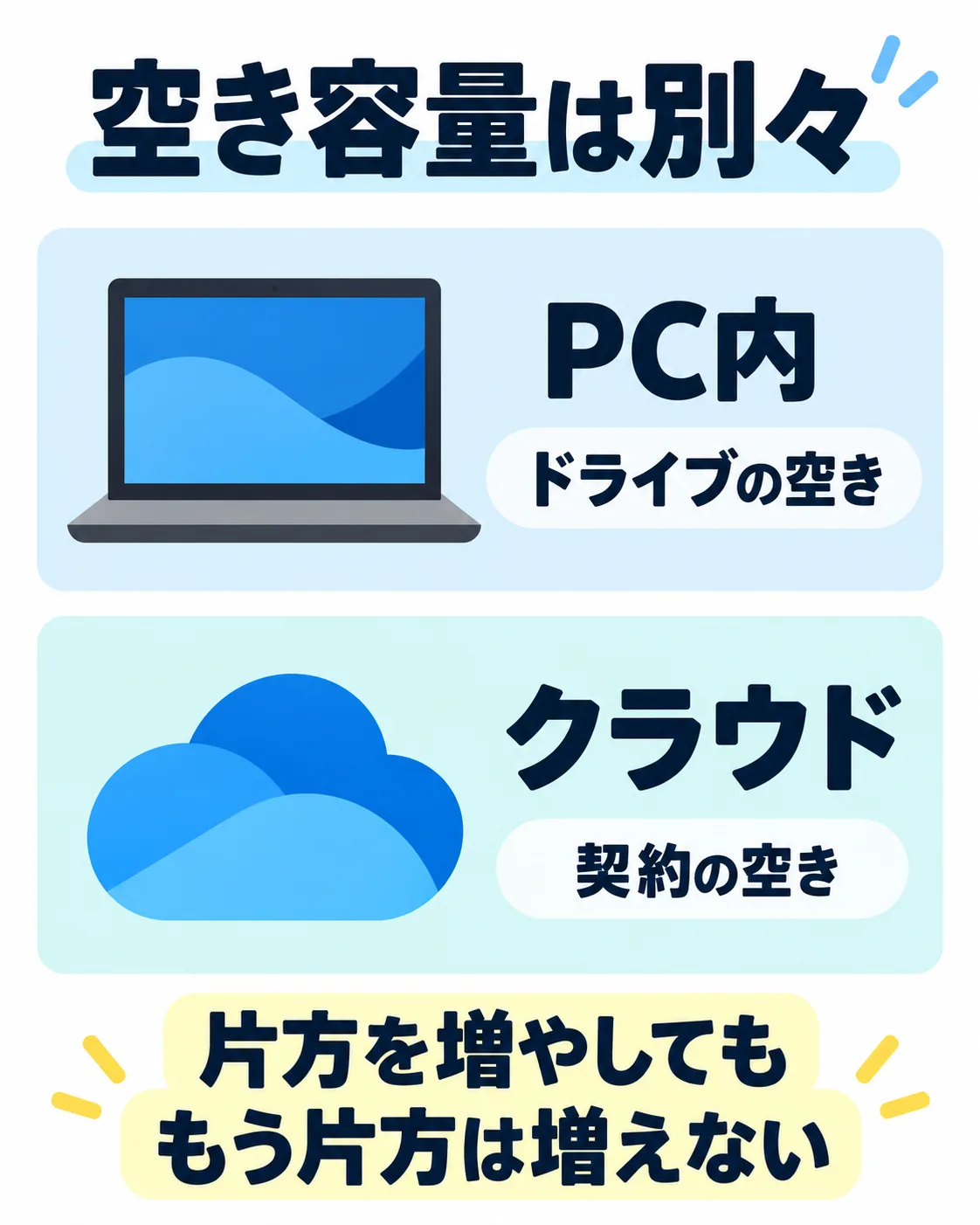
保存領域の違いを示す概念図です。Cドライブ全体が同期されるという意味ではなく、PCの速度を測定した図でもありません。
説明用に、PCの空きが100GB、クラウドの空きが0.2GBで、0.5GBを追加するとします。クラウド側は 0.5 − 0.2 = 0.3GB 不足するので、PCのファイルだけを片付けてもこの上限は解消しません。実際には契約・アカウントごとの使用量を確認します。
PC側が不足しているなら、Windowsのストレージ表示で使用内容を確認します。ファイルオンデマンドの「空き容量を増やす」とファイルの削除も区別します。前者でオンラインのみになったファイルは、次に使う際にダウンロードが必要です。外出先やオフラインで必要な資料は、その条件も含めて残し方を決めます。
同期が落ち着いても重い場合は、調査先を変える
同期が完了しても入力やアプリ切替が遅ければ、OneDriveの解除を繰り返すより、タスクマネージャーで負荷の高いアプリ、PCの空き容量、起動時に動くアプリなどを調べます。MicrosoftのPC性能改善ガイドに沿って、確認した負荷に関係する項目から進めます。
一方、Outlookだけで「データファイルが見つからない」などのエラーが出てメールを使えない場合は、PC全体の性能とは別の問題です。ドキュメントの保存先が変わっていないか、Outlookがどのデータファイルを参照しているかを確認します。同期を止めるだけで、メールの参照先が自動修復されるとは限りません。
参考情報
2026年10月20日にMicrosoftの次の公式資料を確認しました。本文の切り分け手順と容量例は、資料をもとに整理した確認方法です。実機でのOneDrive設定変更や性能比較は行っていません。