
✓この記事でわかること
- 1危険な症状があるときは、費用比較より使用停止とデータ保全を優先します
- 2購入からの年数ではなく、保証条件と機種ごとの部品保有期間を確認します
- 3修理費は部品代だけでなく、技術料・送料・診断料と買い替え費用を比べます
ノートパソコンの電源が入らない、キーボードが反応しない、バッテリーが急に減るといった症状が出ると、すぐ修理窓口へ送りたくなります。しかし、購入から2〜3年しかたっていない場合でも、機種やメーカーによっては部品の取り寄せが難しいことがあります。反対に、保証条件に合えば有償修理ではなく無償対応になる可能性もあります。
先に確認したいのは、故障箇所よりも安全とデータです。危険な症状がないかを見て、バックアップ、保証条件、部品の有無、修理見積もりの順番で整理すると、修理か買い替えかを落ち着いて判断できます。
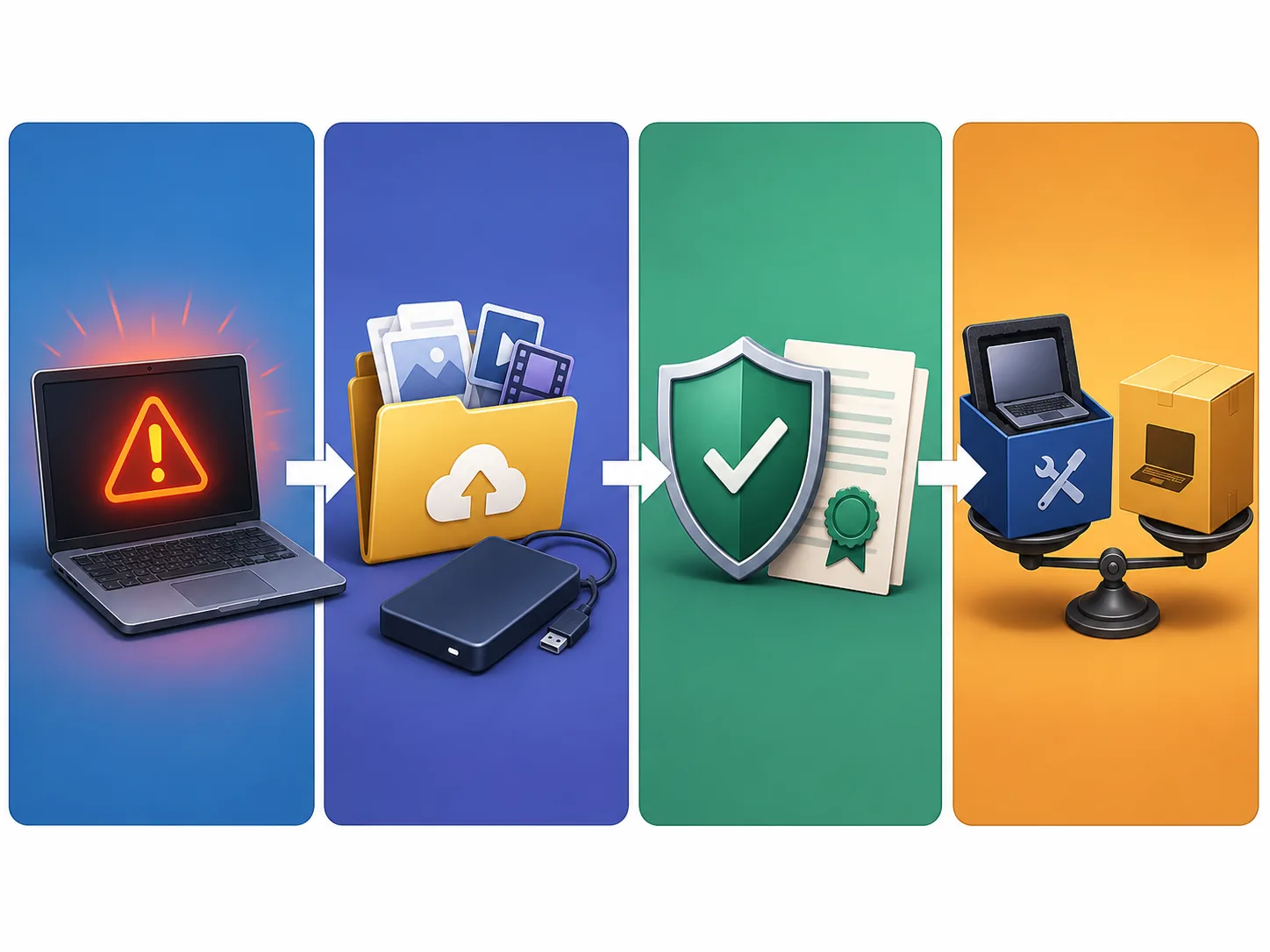
修理前は、安全、データ、保証、部品、見積もりの順で確認する考え方を示した独自図解です。
まず使用を止めるべき症状を確認する
次のような症状がある場合は、修理費の比較より使用停止を優先します。
- バッテリー部分が膨らんでいる
- 焦げたにおい、煙、異常な発熱がある
- 液体をこぼした、または内部に入った可能性がある
- ファンとは違うガラガラ音や、こすれる音が続く
- 電源が落ちたあとも、異常な熱やにおいが残っている
バッテリーが膨張している状態で押しつぶしたり、分解して取り外したりするのは危険です。電源や充電器を外せる状態なら外し、メーカーや販売店の修理窓口へ相談します。穴を開ける、互換バッテリーへ交換する、内部を開けて原因を探すといった作業は、知識がない状態で行わないでください。
修理へ出す前にデータと機器情報を確保する
起動できるなら、まず必要なファイルを外付けドライブやクラウドなどへバックアップします。修理内容によっては初期化やストレージ交換が行われ、保存データが残らない場合があるためです。起動できない場合も、無理に電源を入れ続けず、データを残したいことを修理窓口へ伝えます。
問い合わせ前には、次の情報をまとめておくと確認が進みます。
- メーカー名、製品名、型番、製造番号
- 購入日が分かるレシートや注文履歴
- 保証書、延長保証の証明、販売店の会員情報
- 症状が出た日時と、直前に行った操作
- 電源ランプ、画面表示、異音、発熱などの変化
キーボードの一部だけが反応しないときは、外付けキーボードや入力確認ツールで「入力信号が届いているか」を切り分ける方法があります。ただし、チェックツールで反応が確認できても、キーキャップの破損、接触不良、基板の故障、保証の適用可否までは判断できません。修理の判定と入力状態の確認は別に考えます。
購入からの年数と部品保有期間は別の話
「2年前に買ったから修理できる」とは限りません。メーカーが修理に使う補修用性能部品をいつまで保有するかは、メーカー、製品シリーズ、製造終了時期、部品の種類などで変わります。購入日から一律に決まるとは限らず、発売時期や生産終了後の期間を基準にするメーカーもあります。
また、部品が保有されていても、在庫切れ、輸送、技術者の確認、修理拠点の対応状況によっては、すぐ直るとは限りません。メーカーのサポートページで「修理対応期間」「補修用性能部品」「保守部品」などの項目を確認し、型番を伝えて修理可否を問い合わせます。
メーカー保証と販売店保証の違い
メーカー保証は、製品に付属する保証条件に基づいて、通常使用中の故障などを対象にする制度です。落下、水濡れ、消耗品、改造、使用環境による故障などは対象外になることがあります。保証期間内でも、無条件に無料になるわけではありません。
販売店の延長保証や長期保証は、メーカー保証とは別の契約です。自然故障だけを対象にするもの、修理費の上限があるもの、免責金額があるもの、回数や購入金額に応じた制限があるものなど、内容は販売店ごとに異なります。購入時に加入していても、メーカー窓口へ直接送る前に販売店へ連絡する必要がある場合があります。
| 確認する項目 | メーカー保証 | 販売店保証 |
|---|---|---|
| 契約の根拠 | 製品の保証規定 | 購入時に加入した保証規定 |
| 相談先 | メーカー窓口など | 購入した販売店や指定窓口 |
| 対象範囲 | 保証規定にある故障 | 自然故障、物損など契約ごとに異なる |
| 費用条件 | 対象なら無料の場合がある | 上限、免責、回数制限を確認 |
どちらを使うか迷ったら、保証書と販売店の契約内容を確認し、先に指定された窓口へ連絡します。自己判断で分解したり、非正規部品を取り付けたりすると、保証対象外になる可能性があります。
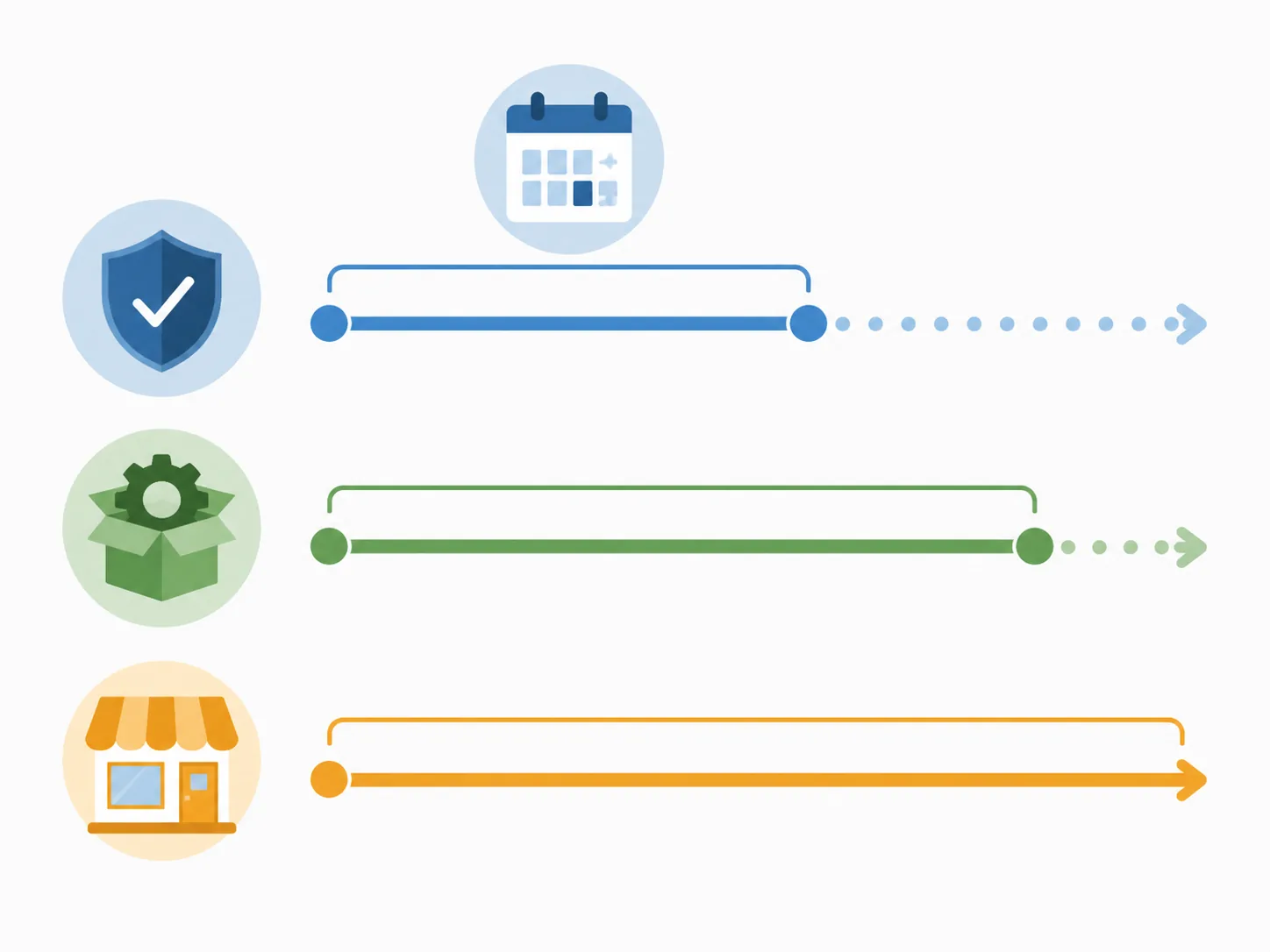
保証期間、部品保有期間、販売店保証は別の条件で確認する独自図解です。
修理費と買い替え費用を同じ条件で比べる
基板交換やディスプレイ交換など、部品単価の高い修理では、新品や整備済み中古品を買うより修理費が高くなることがあります。見積もりは部品代だけでなく、次の費用を含めて確認します。
- 部品代と技術料
- 診断料、見積もり料、キャンセル料
- 発送や返送の送料
- データ移行や初期設定の費用
- 修理後の保証期間
修理見積もりが出たら、同じ用途を満たす買い替え候補と比較します。仕事用ソフトの再設定、データ移行、周辺機器の買い替えが必要なら、購入価格だけでは比べられません。一方で、古い機種の基板交換では、修理後も別の部品が故障する可能性があるため、修理保証の期間や機器の使用年数も確認します。
メーカーが公開する修理料金の目安は参考になりますが、実際の費用は型番、故障箇所、交換部品、診断結果で変わります。目安の金額を確定額として扱わず、依頼前に見積もりとキャンセル条件を確認してください。
迷ったときの確認順
- 異臭、膨張、煙、液体などの危険がないか確認する
- 電源を切り、可能なら必要なデータをバックアップする
- 型番、購入日、保証書、症状をまとめる
- メーカー保証と販売店保証の窓口・対象・上限を確認する
- 部品保有期間と修理対応の可否を問い合わせる
- 修理費、修理後の保証、買い替え費用を比較する
この順番なら、保証が使えるのに有償修理へ出してしまう、修理前にデータを失う、費用の上限を知らずに依頼するといった行き違いを減らせます。
まとめ
ノートパソコンは、購入から2〜3年しかたっていなくても、機種やメーカーによって修理部品の保有状況が異なります。まず危険な症状とデータを確認し、メーカー保証、販売店保証、部品保有期間を分けて調べます。
修理を依頼する前には、部品代だけでなく技術料、送料、診断料、修理後の保証まで含めて見積もりを取り、買い替えと比べてください。保証の適用や修理可否は、最終的にメーカーや販売店の窓口で型番ごとに確認する必要があります。
参考情報
- 修理対応期間について(NEC LAVIE)
- メーカー保証期間を確認する方法(dynabook)
- 修理可能な期間や保守部品の保有期間(富士通FMV)
- 修理(ビックカメラ)
- 修理料金の目安(Acer)
- ノートパソコンのバッテリー FAQ(Dell)
情報確認日: 2026年8月13日