
✓この記事でわかること
- 1反応しない・二重入力・押しっぱなしの症状別チェック方法
- 2キーボード本体、接続、OS設定、ブラウザ仕様を切り分ける順番
- 3ブラウザの入力テストだけでは故障を断定できない理由
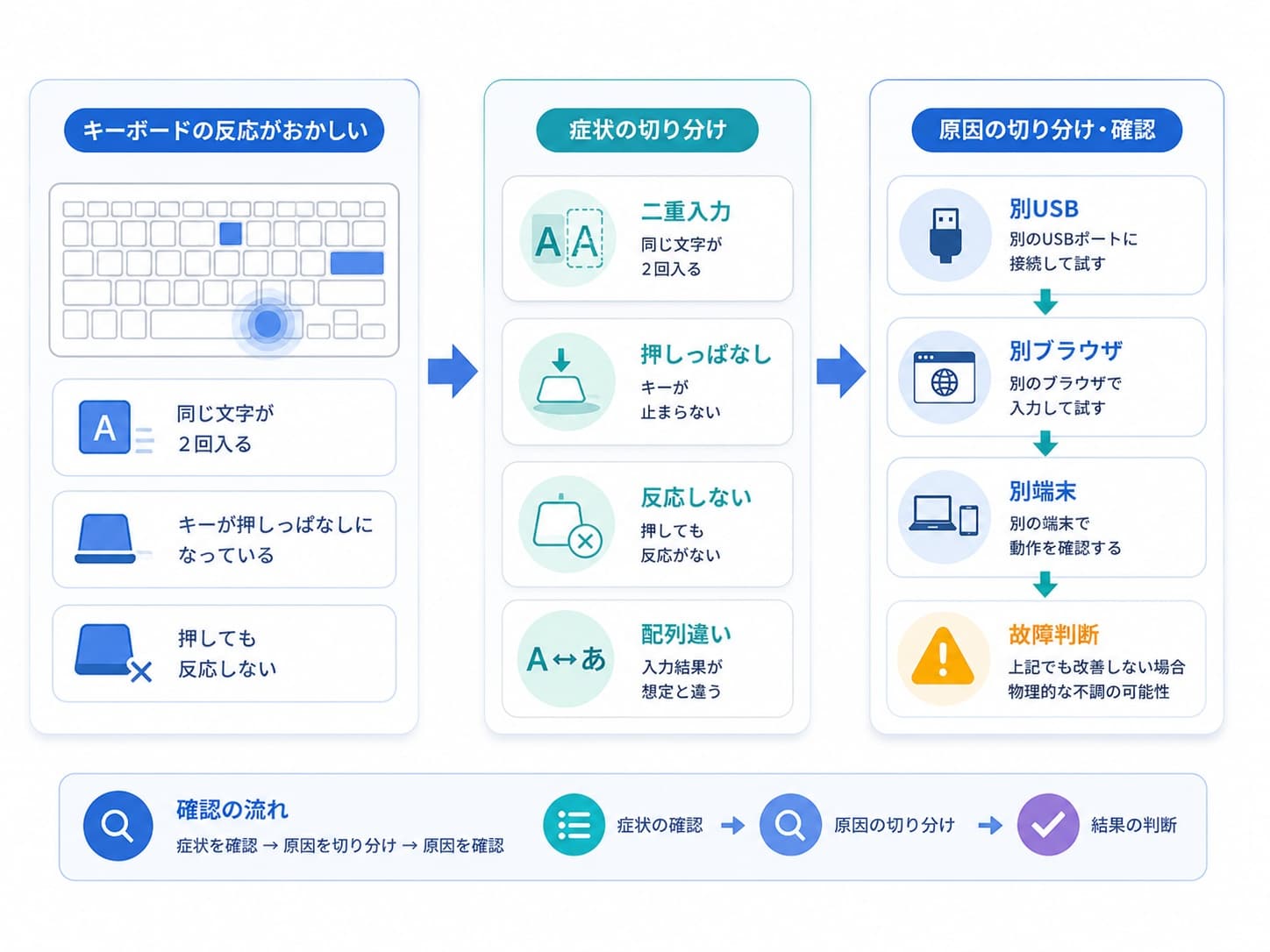
キーが反応しない、同じ文字が2回入る、指を離しても入力が続く。こうした症状はキーボードの故障だけでなく、接続不良、配列設定、OSの入力補助、ブラウザで取得できないキーでも起こります。症状を再現し、原因を一つずつ切り分けることが大切です。
結論:別の入力欄でも再現するかを確認してから故障を判断する
最初にブラウザの入力テストで各キーの反応を確認し、次にメモ帳など別のアプリでも同じ症状が出るかを試します。特定のページだけで起きるならWebアプリ側、すべてのアプリで起きるならキーボード本体・接続・OS設定の可能性が高まります。1回のテストだけで故障と決めず、接続先や端末も変えて再現性を見るのが基本です。
1. 症状別に確認するポイント
| 症状 | 考えられる原因 | 最初の確認 |
|---|---|---|
| 押しても反応しない | 接点の汚れ、接続不良、配列違い、ブラウザで取得できないキー | 複数アプリで同じキーを試す |
| 1回で2文字入る | 接点の劣化、チャタリング、無線接続の不安定さ | 同じキーを間隔を空けて20回ほど押す |
| 入力が止まらない | キーの物理的な引っ掛かり、KeyUpの未検出、OSのリピート設定 | キーを離した状態と入力ログを確認 |
| 記号の位置が違う | JIS配列とUS配列の設定不一致 | OSと物理キーボードの配列を照合 |
2. 原因を切り分ける5つの手順
症状を再現する
反応しないキー、発生回数、押し方、特定アプリだけかを記録します。
別のアプリで試す
メモ帳やブラウザの別ページでも再現するか確認し、アプリ固有の問題を切り分けます。
接続を変える
USBポート、ケーブル、無線レシーバー、Bluetoothの再接続を順番に試します。
別の端末で試す
別PCでも同じキーだけ異常なら、本体側の問題を疑いやすくなります。
設定と清掃を確認する
配列、フィルターキー、リピート設定を確認し、電源を切って安全に清掃します。
3. チャタリングと押しっぱなしを確認する
チャタリングは、1回の操作に対して短時間に複数回の入力信号が発生する現象です。ただし、キーを意図的に素早く連打した場合や、OS・ブラウザの処理タイミングでも似たログになることがあります。疑いが表示された回数だけで判断せず、ゆっくり一定の間隔で押しても繰り返すかを確認します。
押しっぱなし疑いは、キーを離した情報が取得できない状態を見つけるための参考表示です。ページからフォーカスが外れた瞬間や、OSのショートカットが割り込んだときは、実際にはキーを離していてもブラウザが離した情報を受け取れない場合があります。画面をクリックして状態をリセットし、同じ操作を再度試してください。
4. 反応しなくても故障とは限らないキー
Fnキー、画面キャプチャ、音量調整などのキーは、キーボード内部やOSが直接処理し、ブラウザへ入力情報が渡らないことがあります。Ctrl+Alt+DeleteのようなOS予約操作も同様です。これらがブラウザのテスト画面で点灯しないことだけを理由に、故障とは判断できません。
修理や交換を検討する目安
- 別のアプリと別の端末でも同じキーだけ反応しない
- 接続を変えても、ゆっくり1回押すたびに二重入力が繰り返される
- キーが物理的に戻らない、引っ掛かる、異音がする
- 液体をこぼした後から複数キーに異常が出ている
5. 接続方式や機器ごとに追加確認する
無線キーボードでは、電池残量、レシーバーとの距離、USB 3.x機器やWi-Fiルーターの近くで発生する電波干渉も確認します。文字が抜ける場合は、レシーバーをPC背面から前面へ移す、USB延長ケーブルで机上へ出す、Bluetoothを一度削除して再登録すると変化することがあります。有線ではケーブルを動かしたときだけ切断されないか、別のUSBポートでも再現するかを確認します。
ノートPCの内蔵キーボードは、外付けキーボードを接続して比較すると切り分けやすくなります。外付けでは正常で内蔵だけ異常なら、本体側の接点やキーボードユニットを疑います。反対に両方で同じ症状が出る場合は、OS設定、常駐ソフト、入力支援機能を先に確認します。
マウスで1回のクリックが2回として処理される場合も、同じ考え方で確認できます。別アプリ、別USBポート、別端末の順に試し、クリック間隔のログが毎回極端に短くなるかを見ます。OSのダブルクリック速度は「2回の操作を1組として扱う設定」であり、物理的な二重信号そのものを修復する設定ではありません。
6. 清掃するときの注意点
清掃前にPCの電源を切り、外付け機器はケーブルや電池を外します。表面のごみは柔らかいブラシや弱いエアーで取り除き、液体を直接吹きかけないでください。キーキャップを外せるかは製品によって異なり、ノートPCや薄型キーボードでは固定部品を破損することがあります。分解方法が確認できない場合は、表面清掃までにとどめます。
液体をこぼした直後は、動作確認のために何度もキーを押すより、電源を切って通電を止めることを優先します。内部に水分が残った状態で通電すると影響が広がる可能性があるため、メーカーや修理窓口へ相談してください。
まとめ
キーボードの違和感は、症状を再現し、別アプリ、接続、別端末、設定の順で確認すると原因を絞りやすくなります。ブラウザの入力チェックは再現性を確かめるために便利ですが、検出できないキーや一時的な通信の乱れもあります。複数の環境で同じ症状が続くかを確認してから、清掃・設定変更・修理・交換を判断しましょう。