
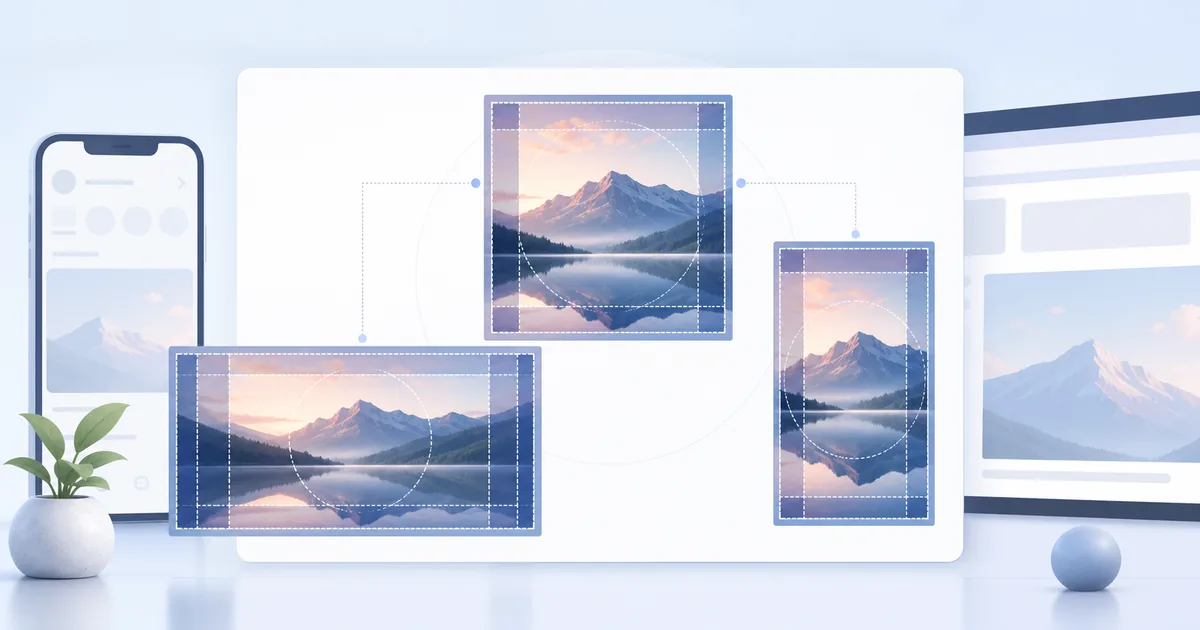
✓この記事でわかること
- 1同じ元画像でも1:1・4:5・3:4・16:9では見える範囲が変わる
- 2重要な被写体や文字は端を避け、中央の安全領域へ置く
- 3仕様や表示場所で見え方が変わるため投稿前プレビューで確認する
SNS投稿前の画像チェック手順
投稿先ごとの見え方を意識すると、見切れや画質劣化を防ぎやすくなります。
投稿先を決める
X、Instagram、LINEなど、最初に使うSNSを決めます。同じ画像でも推奨比率が変わります。
比率を合わせる
正方形、縦長、横長のどれで見せたいかを決め、重要な被写体を中央寄りに配置します。
容量を整える
大きすぎる画像は自動圧縮されやすいため、投稿前に適切なpx数とファイルサイズに調整します。
複数SNS用の画像は原本から比率別に作り、顔や文字が残る範囲を確認します。
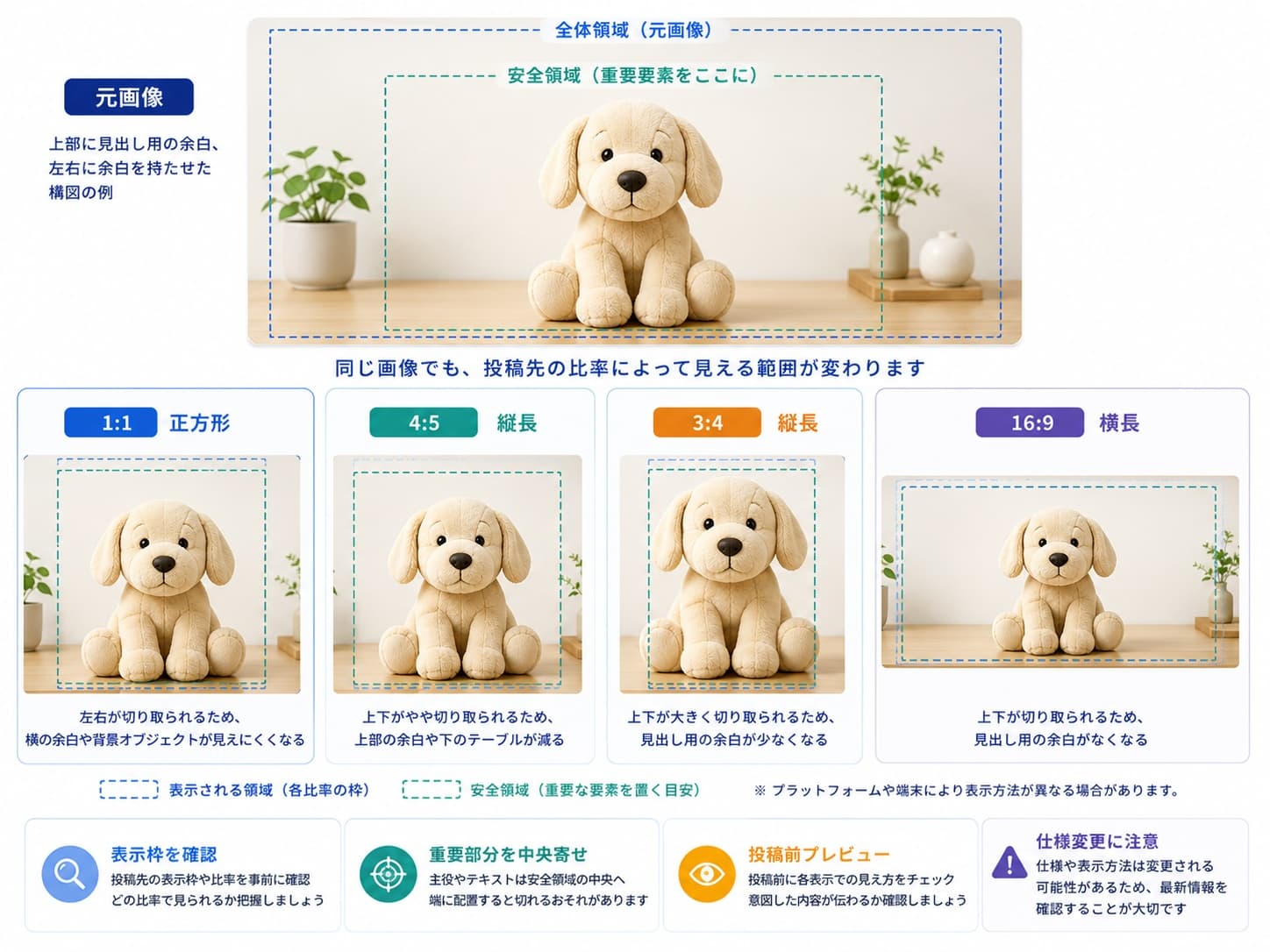
投稿前に起きやすい失敗
- 横長画像をInstagramに投稿して、上下の余白や見切れが目立つ
- 文字入り画像を小さく作りすぎて、スマホ画面で読めなくなる
- 高解像度のまま投稿して、自動圧縮で細部がにじむ
- プロフィール画像の端にロゴや顔を置いて、円形表示で切れてしまう
SNS画像は「大きければ高画質」とは限りません。表示される枠に合っていない画像は、SNS側で縮小・圧縮されたり、一覧やプレビューで一部だけが表示されたりします。投稿前に表示比率と重要部分の位置を確認しておくことで、意図した見た目に近づけられます。
1. なぜ画像サイズが重要なのか
投稿後のリサイズ、圧縮、切り抜き、一覧表示は、サービス、アプリ、投稿形式によって変わります。投稿先の表示比率に近い画像でも加工される場合があるため、公開前のプレビューと投稿後の見え方を確認することが大切です。
とくに「顔が切れた」「テキストが見切れた」といったトラブルは、推奨比率に合っていない画像をそのまま投稿したときによく起こります。投稿前にサイズを確認・調整する習慣が大切です。
公式情報とTool Factoriaの実用目安を分けて掲載
XとLINEは2026年9月6日に公式ヘルプを確認し、寸法が公式に明示されていない項目は、複数の投稿先で扱いやすい実用目安として分けました。Instagramを含め表示仕様は変わるため、最終的には各サービスの投稿画面でも確認してください。
2. X(旧Twitter):公式確認値と実用目安
- プロフィール写真(X公式推奨):400×400px
- ヘッダー画像(X公式推奨):1500×500px
- 横長の投稿画像(Tool Factoriaの目安):1200×675px(16:9)
- 正方形の投稿画像(Tool Factoriaの目安):1080×1080px(1:1)
X公式ヘルプで寸法が明示されているのは、ここではプロフィール写真とヘッダー画像です。投稿画像の1200×675pxと1080×1080pxは公式必須値ではなく、Tool Factoriaで作成するときの目安です。複数枚投稿や表示端末では配置が変わるため、文字や主役を端へ寄せすぎないようにします。
3. Instagram:Tool Factoriaの実用目安
- 正方形投稿の目安:1080×1080px(1:1)
- スマートフォン写真の縦長目安:1080×1440px(3:4)
- フィードを縦に使う目安:1080×1350px(4:5)
- 横長投稿の目安:1080×566px(1.91:1)
- ストーリーズ・リールの目安:1080×1920px(9:16)
- プロフィール写真の作成目安:320×320px(円形表示を想定)
これらのpx値はInstagram公式の必須値ではなく、Tool Factoriaで作成するときの目安です。撮影時の構図を保ちたい場合は3:4、フィード上で縦方向を大きく使いたい場合は4:5、他サービスでも使い回しやすくしたい場合は1:1というように使い分けます。プロフィールグリッドや表示場所によって見え方が変わるため、重要な被写体や文字は端に置きすぎないようにします。
4. LINE:Tool Factoriaの実用目安
- プロフィールアイコンの作成目安:640×640px(円形表示を想定)
- 横長の共有用コピーの目安:1280×720px(16:9)
LINE公式ヘルプでは「送信する写真の画質」を設定できることが案内されていますが、ここに示すpx値は公式必須値ではありません。画面で見る共有用コピーの目安として使い、原本や印刷用データを渡す場合は送信方法と受信後のファイルを別に確認します。
5. Tool Factoriaの実用目安まとめ
| SNS | 投稿・共有画像の実用目安 | プロフィール画像の参考値 |
|---|---|---|
| X(旧Twitter) | 1200×675px / 1080×1080px | 400×400px |
| 1080×1440px(3:4) / 1080×1350px(4:5) | 320×320px | |
| LINE | 1280×720px(目安) | 640×640px |
これらは作成開始時の目安で、投稿結果を保証する値ではありません。サイズを合わせた後にファイル容量が大きい場合は、画像圧縮ツールで軽くし、投稿画面のプレビューで見切れや文字の読みやすさを確認してください。
6. 4000×3000pxの画像を比率違いで使う計算例
以下は、元画像の内側で最大の切り抜き範囲を取る計算例です。SNSへ投稿した実測結果ではありません。比率を先に決めると、どの範囲が失われるかを投稿前に確認できます。
1:1:3000×3000pxを残す
中央なら左右を500pxずつ切ります。元の面積の75%が残り、1080×1080pxへ縮小できます。
4:5:2400×3000pxを残す
中央なら左右を800pxずつ切ります。元の面積の60%が残り、1080×1350pxへ縮小できます。
16:9:4000×2250pxを残す
中央なら上下を375pxずつ切ります。元の面積の75%が残り、1200×675pxへ縮小できます。
4000×3000pxを幅1080pxへ比率を保ってリサイズするだけなら、結果は1080×810pxです。1080×1080pxにはなりません。正方形へ変えたい場合は、先に切り抜くか余白を足す方法を選びます。縦横比を解除して引き伸ばすと形が変わるので、ロゴや人物では避けます。
顔や文字が切り抜き範囲から外れる場合は、原本から別の派生版を作ります。正方形に切った後の画像を、さらに縦長へ切ると失う範囲が増えるため、投稿先ごとのコピーは原本から作る方が位置を調整しやすくなります。