
✓この記事でわかること
- 1写真共有はJPEG、スクリーンショットや文字入り画像はPNGを基準に選ぶ
- 2HEICは一部端末や受け取った写真で開けない場合の補足形式として扱う
- 3変換前に元画像を残し、用途に合わせてコピーをJPG/PNGなどへ変換する
Android写真でまず覚えるべき形式はJPEGとPNG
| 目的 | おすすめ形式 | 理由 |
|---|---|---|
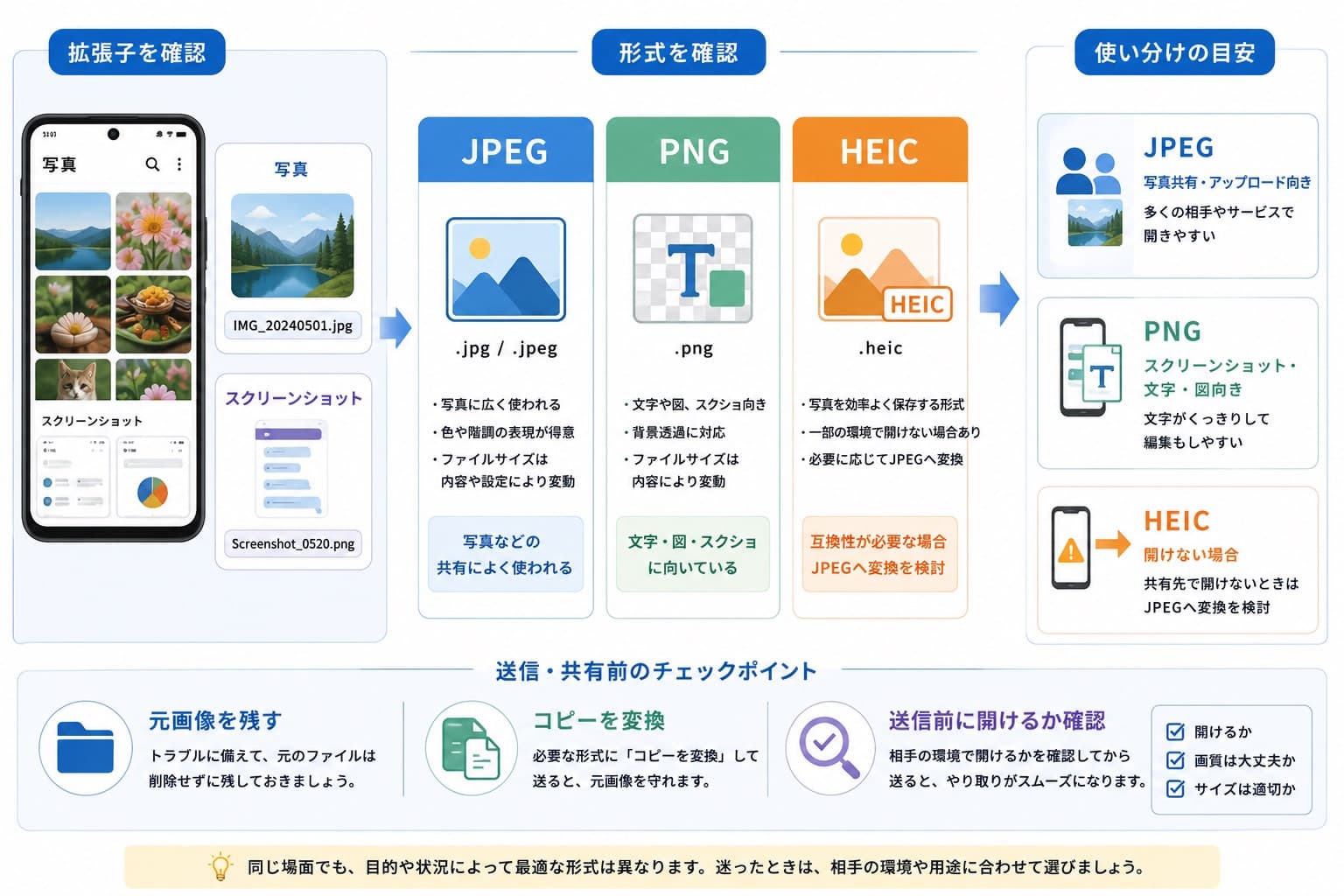
| 家族や友人に送る | JPEG | 写真向きで互換性が高く、相手の端末を選びにくい |
| スクリーンショットや文字入り画像を残す | PNG | 文字・線・図がにじみにくく、透過が必要な画像にも向く |
| HEICで開けない・送れないと言われた | JPEGへ変換 | HEICは補足扱い。互換性が必要な場面だけJPEG化する |
変換前に確認したいこと
画像形式を変える前に、まず「写真なのか」「文字や図が中心なのか」を確認します。写真をメールやSNSで送るならJPEG、スクリーンショットや資料画像の文字をきれいに残したいならPNGが基本です。
変換は元画像を直接上書きせず、コピーを作ってから行うと安全です。JPEGへ変換すると透明部分は保持できず、PNGへ変換すると写真の容量が大きくなることがあります。形式ごとの違いを広く確認したい場合は画像形式の比較記事も参考になります。
HEICはこの記事では補足扱いです。Androidで受け取った写真や一部端末の写真がHEICになっていて開けない場合は、HEIC写真の互換性記事で詳しく確認してください。
1. JPEGは写真の共有に向く形式
JPEG(JPG)は、スマートフォン写真で最も一般的な形式です。容量を抑えやすく、Android、iPhone、Windows、Mac、SNS、メール、Webフォームなど幅広い環境で開けます。相手がどの端末を使っているか分からない場合や、写真を提出・共有したい場合はJPEGを選ぶのが無難です。
ただしJPEGは、保存時に画像を圧縮する形式です。何度も編集して保存し直すと、少しずつ画質が劣化することがあります。明るさやサイズを調整する場合は、元画像を残してコピーを編集すると安心です。
2. PNGは文字・図・透過に向く形式
PNGは、スクリーンショット、資料画像、アイコン、図解、文字入り画像に向く形式です。JPEGより容量が大きくなりやすい一方で、文字の輪郭や線がにじみにくく、透明背景も扱えます。
Androidで撮った普通の写真をすべてPNGにする必要はありません。写真をPNGにすると容量が大きくなりやすく、送信やアップロードで扱いにくくなることがあります。PNGは「文字を読みやすく残したい」「背景を透明にしたい」「図やロゴをきれいに保存したい」場面で使います。
3. JPEGとPNGの使い分け早見表
写真・風景・人物写真
JPEGが向いています。容量を抑えやすく、相手の環境で開けないトラブルも少なめです。
スクリーンショット・資料・文字入り画像
PNGが向いています。文字や線が崩れにくく、画面説明や手順画像をきれいに残せます。
透明背景が必要な画像
PNGが候補です。JPEGは透明を保持できないため、背景が白や黒で塗りつぶされることがあります。
Webサイトで軽く表示したい画像
WebPが候補です。ただしこの記事では補足扱いです。一般的な写真共有ではJPEG、文字や図ではPNGを先に考えます。
4. 使用している形式の確認方法
写真管理アプリの情報表示、またはファイル管理アプリの詳細画面で、ファイル名、拡張子、容量を確認します。表示方法は端末やアプリで異なりますが、末尾が「.jpg」「.jpeg」「.png」「.heic」などになっているかを見ると形式を判断できます。
拡張子が表示されない場合は、共有メニューからファイル情報を開く、ファイル管理アプリへ保存して詳細を見る、パソコンへ移してプロパティを確認する、という方法があります。送信先が「JPGまたはPNGのみ」と指定している場合は、アップロード前に拡張子を確認しておくと失敗を防げます。
5. 変換するときの考え方
形式変換は「何に使うか」を決めてから行います。写真を相手に送るならJPEG、文字や図を崩したくないならPNG、Web掲載で容量を軽くしたいならWebPという分け方です。変換後は、相手の端末やアップロード先で開けるかを確認してから送ると安心です。
6. HEICは別記事で扱う補足形式
HEIC / HEIFは、Android写真の一般的なJPG/PNG使い分けとは別に、互換性トラブルとして考える方が分かりやすい形式です。一部端末や受け取った写真でHEICになっている場合、相手の端末やアップロード先で開けないことがあります。
HEICが原因で開けない、送れない、アップロードできない場合は、HEIC写真の互換性記事で変換方法を確認してください。この記事では、普段の写真共有で迷いやすいJPEGとPNGの判断を主軸にします。