基本操作ガイド
画像フィルター一括適用の使い方
画像を追加してプリセットまたは個別フィルターを設定し、Before / Afterで仕上がりを確認してから保存するまでを、5つの手順で説明します。
基本操作
5つの手順で加工して保存する
1
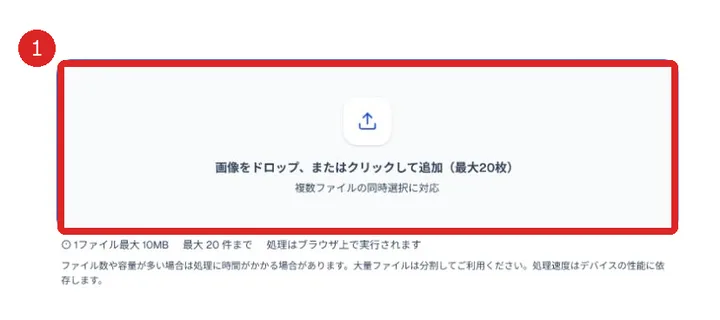
画像を追加する
ファイルをドロップまたはクリックして選択から、加工したい画像を追加します。最大20件までまとめて追加できます。
2
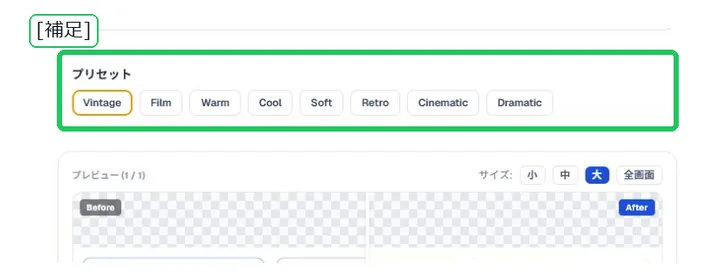
プリセットまたはフィルターを設定する
簡単に仕上げる場合は、写真の雰囲気に合うプリセットを選びます。個別に調整したい場合は、プリセットを使わずフィルターや色調補正を設定できます。
3
Before / Afterで確認する
プレビュー中央のスライダーを左右に動かし、元画像と加工後を見比べます。仕上がりを確認してから次へ進みます。
4
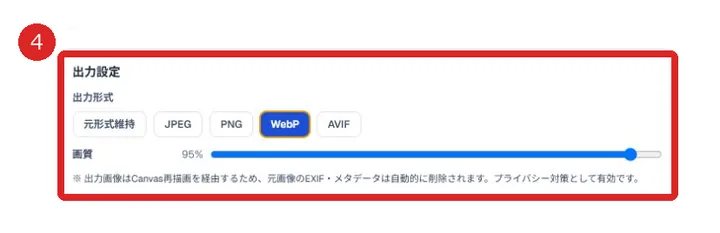
出力形式と画質を選ぶ
出力設定でJPEG・PNG・WebP・AVIF・元形式維持から選びます。JPEG・WebP・AVIFでは画質も調整できます。
5
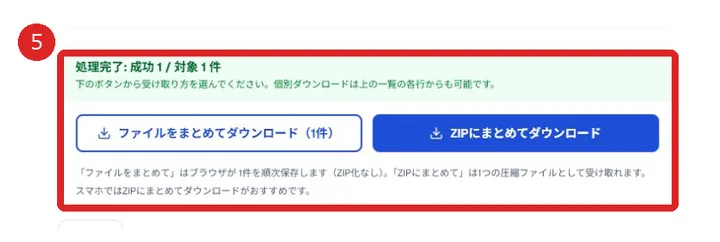
実行してダウンロードする
「全○件にフィルターを適用」を実行します。結果画面から1件ずつ、または複数画像ならZIPでダウンロードできます。
詳細調整が必要な場合は、フィルターの追加・色調補正・高度な補正を使えます。基本操作では、プリセットと比較確認を先に行うと迷いにくくなります。