
基本操作ガイド
AI画像プロンプト確認・分析の使い方
プロンプトを入力し、構造や不足要素を確認して、補填した内容をコピーするまでを4つの手順で説明します。ツールはAIによる自動生成や書き換えを行わず、入力内容をブラウザ内で分析します。
AI画像プロンプト確認・分析を開く基本操作
4つの手順で分析してコピーする
1
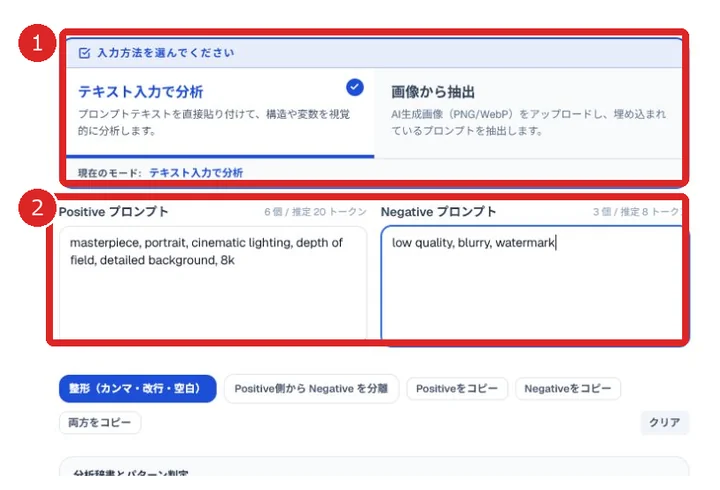
入力方法を選ぶ
通常は「テキスト入力で分析」を選びます。画像に埋め込まれたプロンプトを確認したい場合は「画像から抽出」へ切り替えられます。
2
Positive・Negativeを入力する
生成したい内容をPositive欄、避けたい内容をNegative欄へ入力します。入力すると分析結果が自動的に更新されます。
カンマや改行、余分な空白を整えたい場合は「整形(カンマ・改行・空白)」を使えます。
3
スコアと構造分解を確認する
プロンプトスコアと内訳、Subject・Lighting・Composition・Qualityなどの分類、不足しているカテゴリを確認します。
点数だけで良し悪しを決めず、不足カテゴリと分類結果を次の調整に使います。
4
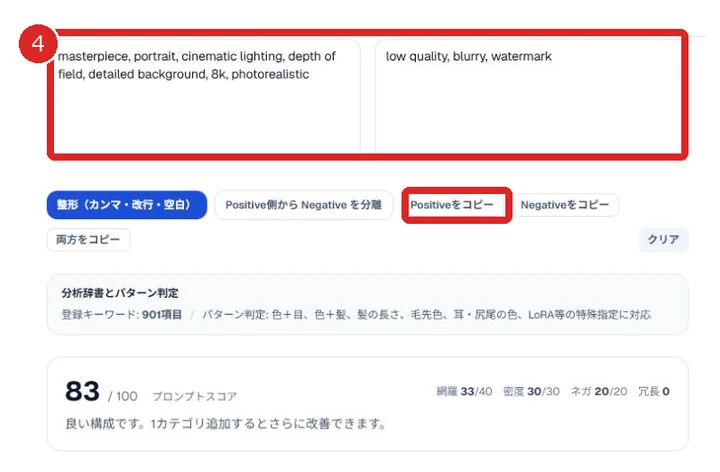
補填候補を追加してコピーする
不足要素の候補をクリックするとPositive欄へ追加されます。追加後のスコアと内容を確認し、コピーしたい範囲のボタンを押します。
Positiveだけ、Negativeだけ、または両方をまとめてコピーできます。
補足
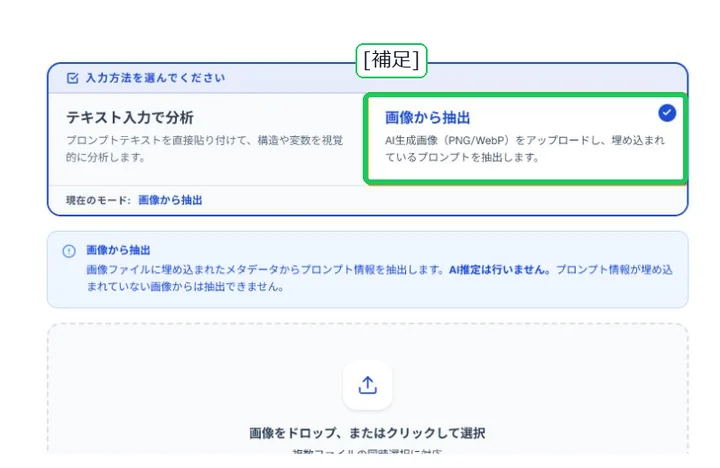
画像に埋め込まれたプロンプトを確認する場合
「画像から抽出」へ切り替え、PNG・JPEG・WebPを読み込みます。画像に実際に埋め込まれた情報だけを抽出するため、プロンプト情報がない画像から内容を推定することはありません。
結果が表示されないときの確認
- テキスト分析:PositiveまたはNegative欄へ文字が入力されているか確認します。分析は入力に合わせて自動更新されます。
- 画像から抽出:対応形式でも、メタデータにプロンプト情報が含まれていなければ「プロンプト情報なし」と表示されます。
- 補填候補:候補は不足カテゴリを補う目安です。追加後は生成目的に合う内容かを確認してからコピーしてください。