✓この記事でわかること
- 13つの四角(位置検出パターン)がコードの位置・向き・大きさの検出に使われる
- 2誤り訂正レベルには約7〜30%の復元率目安があり、読み取り結果は汚れ方や印刷条件でも変わる
- 3Wi-Fi接続QR・名刺QR・URLでは、埋め込む情報と共有範囲を用途別に確認する
1. 日本の「トヨタグループ」から生まれた世界標準
QRコード(Quick Response Code)は、1994年にトヨタグループの「デンソーウェーブ」が開発しました。元々は自動車部品の在庫管理を効率化するために作られ、その後 ISO/IEC 18004 の国際規格になりました。
2. あの「3つの角にある四角」の正体
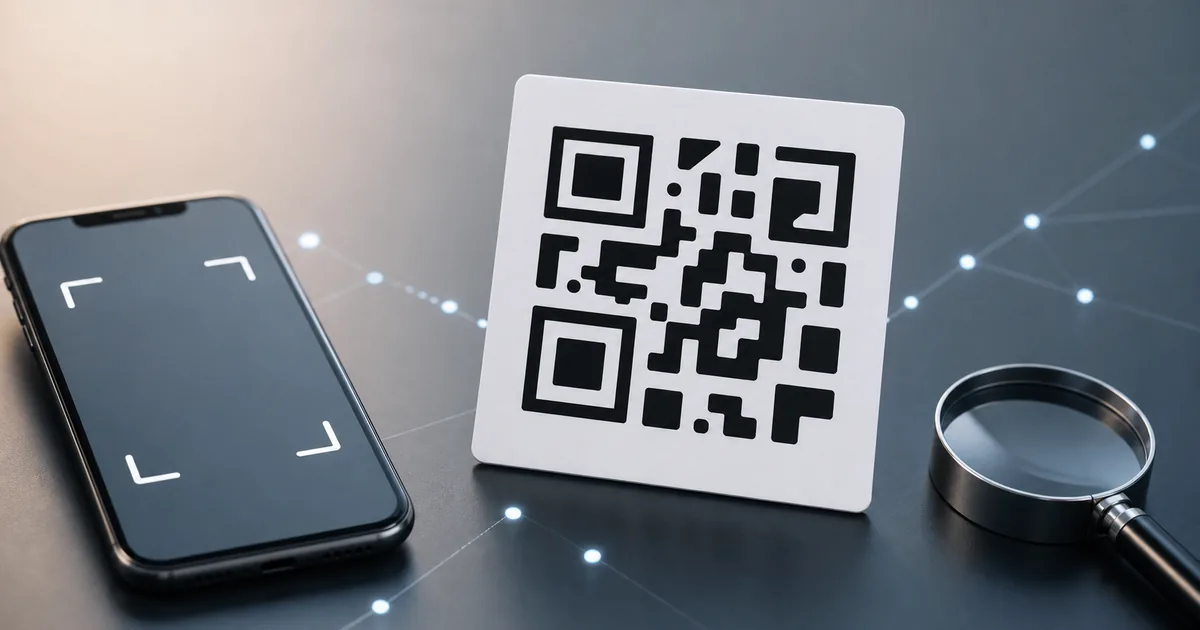
QRコードの角にある3つの大きな入れ子状の四角形は、「位置検出パターン(ファインダパターン)」と呼ばれます。
読み取り機器はこのパターンからQRコードの位置・向き・大きさを検出します。向きが違っていても認識しやすい仕組みですが、強い歪み、反射、ぼけ、余白不足などがあると読み取れない場合があります。
驚きの「誤り訂正能力」
QRコードには、汚れや破損で一部のコードワードが読めない場合にデータを復元する「誤り訂正」機能があります。デンソーウェーブが示す全コードワードに対する復元率の目安は、次の4段階です。
- 🔹 レベルL:約7%(データ量を優先する場合の候補)
- 🔹 レベルM:約15%(一般的によく使われる候補)
- 🔹 レベルQ:約25%(汚れやすい環境での候補)
- 🔹 レベルH:約30%(より高い復元率が必要な場合の候補)
数値は面積の欠損率や、どの汚れ方でも読めることを保証する値ではありません。位置検出パターンの欠損など、損傷箇所や印刷条件でも結果が変わります。
3. 「バージョン」でサイズと情報量が変わる
QRコードには「バージョン1」から「バージョン40」まで40種類のサイズ規格があります。バージョンが上がるほどマス目の数が増え、より多くの情報を格納できます。
| バージョン | マス目サイズ | 数字の上限(L) | サイズ例 |
|---|---|---|---|
| 1 | 21×21 | 最大41桁 | 最小バージョン |
| 5 | 37×37 | 最大255桁 | 37×37マス |
| 10 | 57×57 | 最大652桁 | 57×57マス |
| 40 | 177×177 | 最大7,089桁 | 最大バージョン |
表は数字だけを誤り訂正レベルLで格納する場合の上限です。実際の容量は文字種、文字コード、誤り訂正レベルで変わります。URLは不要なパラメータを整理するとマス目を減らせる場合があります。短縮サービスを使う場合は、短縮先の管理期限や、利用者が遷移先を判断しにくくなる点も確認してください。
4. 読み取りやすいQRコードを作るポイント
QRコードは誤り訂正機能があるため多少の汚れには強い一方で、作り方によっては読み取りにくくなります。特に印刷物や店頭POPで使う場合は、見た目のデザインよりも「すばやく読めること」を優先しましょう。

| 確認項目 | おすすめ | 理由 |
|---|---|---|
| 余白 | 四辺に十分な白い余白を残す | 周囲の文字や模様とQRコードを区別しやすくする |
| 色 | 濃い色のコード + 明るい背景 | コントラストが低いとカメラが認識しにくい |
| URL | できるだけ短くする | データ量を抑えるとマス目が細かくなりにくい |
| 印刷サイズ | 小さくしすぎない | 離れた場所や暗い場所でも読み取りやすくなる |
QRコードに入れるURLやテキストを事前に整理したい場合は文字数制限の考え方、コピーしたURLに不要な空白や制御文字が混ざっていないか不安な場合はコピペ文字化け・不可視文字の対策も参考になります。
5. ビジネスでのスマートな活用術
名刺・ポートフォリオ
名前・電話番号・メールアドレス・SNSリンクをまとめたvCard形式のQRを名刺に印刷。対応アプリでは内容を確認して連絡先へ取り込めます。
飲食店・メニュー
コロナ禍以降、テーブルQRでオンラインメニューに誘導する方式が定着。URL変更だけでメニュー更新できるためコスト削減にも有効です。
Wi-Fi接続の共有
ゲスト用Wi-FiのSSID・パスワードをQR化すると手入力を減らせます。QRを見た人には接続情報が伝わるため、掲示範囲とゲスト用ネットワークの分離も確認します。
イベント・チケット
入場管理システムで個別QRを発行し、サーバー側の照合と組み合わせて受付や入場カウントに使えます。QR画像だけで本人確認や転売防止が成立するわけではありません。
6. QRコードを安全に使うための注意点
「クイッシング」詐欺に注意
不正なURLを埋め込んだQRコードを公共の場やメッセージで使う「クイッシング(QRフィッシング)」が報告されています。QRを読み取ったら、ブラウザのアドレスバーに表示されるURLが意図したドメインか確認してから進みましょう。スマートフォンの標準カメラアプリでURLをプレビューできる場合も、その表示だけでリンク先の正規性や安全性を判断できるわけではありません。
7. 公開前に実環境でテストする
QRコードは作成できた時点で安心しがちですが、実際に使う環境で読み取れるかどうかが重要です。PC画面では読めても、印刷すると小さすぎたり、ラミネートの反射で読み取りにくくなったりすることがあります。
読み取りテスト
- 可能なら複数の端末・アプリで読み取る
- 少し離れた距離から読み取る
- 印刷後の実物でも読み取る
リンク先テスト
- URLが正しいページに飛ぶか確認する
- ログイン不要で見られるか確認する
- スマホ表示で読みやすいか確認する
読み取る側の安全対策についてはQRコード詐欺・クイッシングの見分け方も確認しておくと、作る側・使う側の両方でトラブルを減らせます。
8. 失敗しないQRを作るための実践チェックリスト
ここまでの内容を踏まえ、実際にQRコードを作るときに役立つ設定を一覧にまとめます。仕組みを知っていても、設定を間違えると「印刷したら読み取れない」「ロゴを入れたら反応しない」といった失敗が起こります。用途別に推奨値を確認しておきましょう。
8-1. エラー訂正レベルの用途別マトリクス
エラー訂正レベル(L / M / Q / H)は、QRの一部が汚れたり欠けたりした場合の読み取り耐性を調整する設定です。高くすると復元できる割合は増えますが、QRが密になるため、用途に合わせて選びます。
| 用途 | Tool Factoriaの開始目安 | 理由 |
|---|---|---|
| 通常のURL / テキスト | M(標準) | 容量と復元率のバランスを取りやすい |
| 名刺 / vCard | Q | 印刷条件を確認し、必要ならMと比較する |
| 印刷物 / 屋外掲示 | Q | 日焼け・濡れ・印刷ムラを想定して実物で試す |
| ロゴを中央に配置する場合 | H | ロゴサイズを抑え、出力後の実機確認を組み合わせる |
| 物流ラベル / 業務用 | H | 復元率を優先する候補。データ量との兼ね合いも確認する |
8-2. 余白(マージン)を確保する
QRコードの周囲には「クワイエットゾーン」と呼ばれる余白が必要です。本記事では4モジュール分を基準にし、周囲の文字や模様から離します。印刷物では「広め」を開始点にし、実寸で読み取りを確認してください。
8-3. コントラスト比の目安
前景色と背景色のコントラストは、読み取りやすさを左右します。本ツールではWebコンテンツの見やすさに使われるWCAGの4.5:1を参考目安として注意を表示しますが、これはQRコードの読取成功を保証する公式基準ではありません。前景に薄い色を使う場合や背景を透明にする場合は、実際の設置背景と複数の端末で読み取りを確認します。
8-4. 長いURLはQRバージョンを押し上げる
バージョン1(21×21マス)に入る数字は最大41桁ですが、URLとして扱われる英数字混在ではさらに少なくなります。長いURLを入れるとQRが密になり、印刷時に細部がつぶれて読み取れなくなります。目安として300文字を超えたら短縮や整理を検討し、600文字を超えたら必ず実機で読み取りテストを行ってください。
8-5. ツールの自動警告で事前に確認できる項目
Tool Factoria のQRコード生成ツールは、以下の条件を自動で検知・表示します。警告が出ないことは読み取り成功やリンク先の安全性の保証ではないため、出力後の実機確認も行ってください。
コントラスト警告
前景色と背景色のコントラスト比を計算し、低い場合に警告を表示
長URL警告 / 文字数カウンタ
入力内容が長くなったときに警告し、短縮を促す
ロゴ配置時のエラー訂正推奨
ロゴを入れた場合に、エラー訂正レベルをHまたはQへ上げるよう促す
余白(マージン)の調整UI
「狭め / 標準 / 広め(印刷向け)」から余白を選択できる
自動チェックは設定の見落としに気づくための補助です。設置背景、印刷サイズ、反射、端末やアプリの違いは判定できないため、実際に使う条件で読み取って確認します。
読み取りやすいQRコードを作成する
URLやテキストを入力し、余白や誤り訂正レベルを確認しながらQRコードを作成できます。保存後は実際の端末と利用環境で読み取りを確認してください。
