

✓この記事でわかること
- 1コピペ文章には不可視文字・制御文字・HTMLエンティティ・改行コード差が混入しやすく、検索ヒットしない・処理エラーの原因になる
- 2文字化けの主因はUTF-8とShift-JISのエンコーディング不一致で、保存形式を統一することで解決できる
- 3テキスト整形ツールを使えば余分な文字の除去、改行コード変換、差分確認をまとめて行える
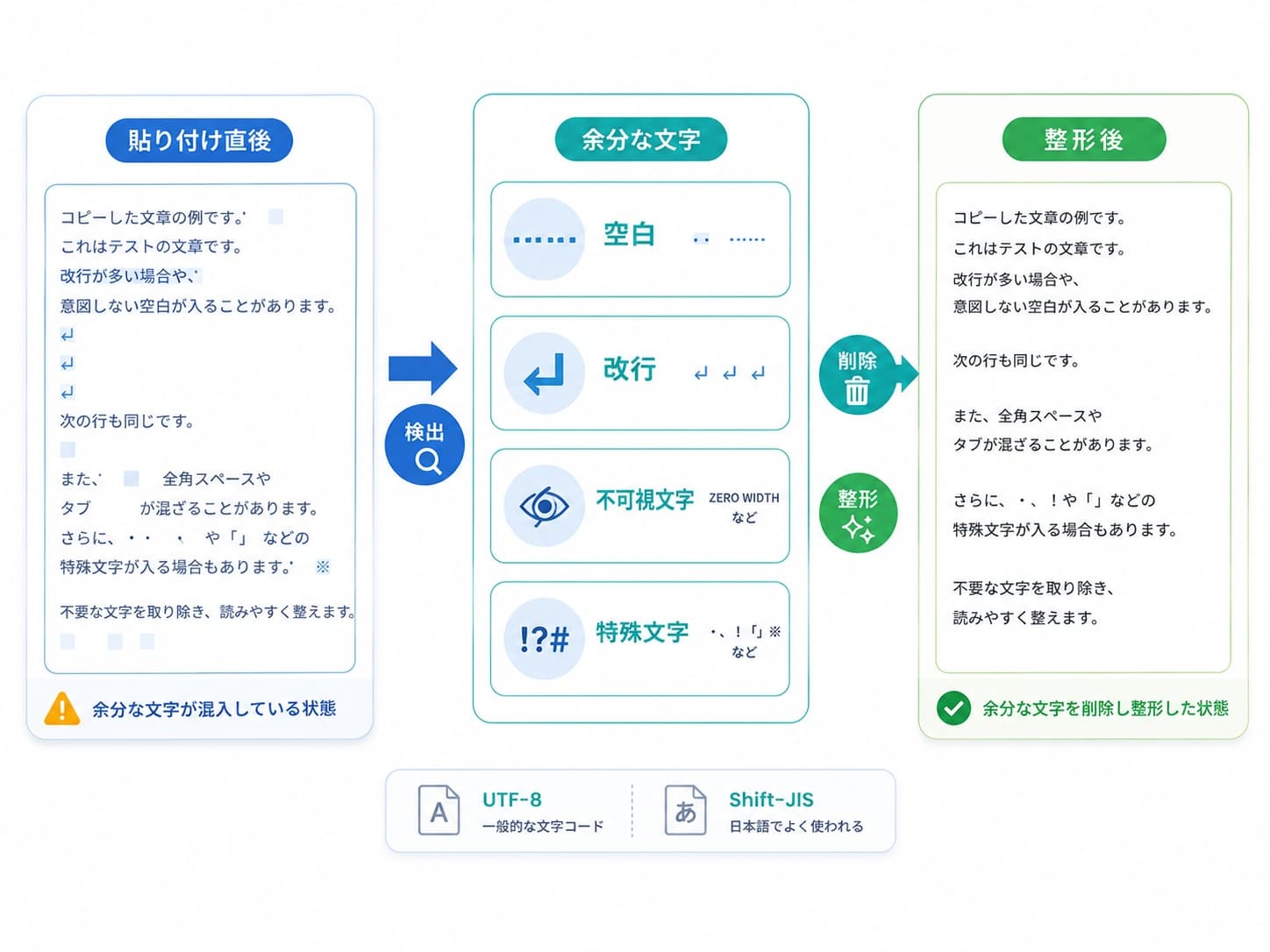
1. コピペで混入しやすい余分な文字
WebページやPDF・ワープロ文書からテキストをコピーすると、画面上では見えない余分な文字が混入することがあります。
不可視文字(ゼロ幅文字)
ゼロ幅スペース(U+200B)・ゼロ幅非結合子(U+200C)などは画面上に何も表示されませんが、文字列として存在します。Webページの装飾やトラッキング目的で意図的に埋め込まれていることがあり、検索・比較処理で一致しない原因になります。
制御文字・改行コードの混在
Windowsの改行(CRLF)とMac/Linuxの改行(LF)が混在すると、処理系によって見え方やエラーが変わります。PDFからのコピーではPDF特有の区切り文字が残ることもあります。
HTMLエンティティ・全角スペース
WebページのHTMLをコピーすると (ノーブレークスペース・U+00A0)や & がそのまま混入します。PDFや日本語ワープロ由来の全角スペース(U+3000)も段落の冒頭に残りやすい文字です。
2. 余分な文字が引き起こす具体的なトラブル
- 検索・置換がヒットしない:見た目は同じでも文字コードが異なるため、通常の検索に引っかからない
- ExcelやCSVでのエラー:不可視文字が含まれたセルをVLOOKUPや数式で参照すると一致しないと判定される
- プログラム処理の誤作動:APIやデータベースに送る文字列に制御文字が混入するとエラーや意図しない結果が出る
- メール・資料の表示崩れ:受け取り側の環境によって改行位置やスペースの見え方が変わる
3. 文字化けの仕組み|UTF-8とShift-JIS
保存や送受信の際に起きる「文字化け」は、ファイルを書いたときと読んだときの文字コード(エンコーディング)が異なることで発生します。日本語環境で特に多いのが UTF-8 と Shift-JIS の不一致です。
| 項目 | UTF-8 | Shift-JIS |
|---|---|---|
| 主な用途 | Webの標準・現代のOS全般 | 旧来のWindows日本語環境 |
| 対応言語 | 世界中の言語に対応 | 日本語・英語のみ |
| Excelでの扱い | BOM付きで保存すると文字化けしにくい | Excelのデフォルトで読み込める |
| 今後の推奨度 | 推奨(標準) | 非推奨(互換目的のみ) |
文字化けが起きる代表的なパターン
- UTF-8のファイルをShift-JIS設定のExcelで開く:CSVをダブルクリックで開くと文字化けする典型例
- Shift-JISのファイルをUTF-8対応のエディタで開く:文字コードを指定せずに開くと日本語が化ける
- メール送受信時のエンコーディング不一致:古いメールシステム経由では日本語部分が記号に変わることがある
文字化けの対処法
ExcelでCSVを開くと文字化けする場合
テキストエディタ(VSCode・メモ帳等)でCSVを「UTF-8(BOM付き)」として保存し直します。BOM(バイトオーダーマーク)を付けることでExcelが自動的にUTF-8と認識し、文字化けを防げます。または、Excelの「データ」→「テキストまたはCSVから」でインポートし、文字コードを手動で「65001:UTF-8」に指定する方法も有効です。
テキストエディタで文字化けする場合
VSCode・サクラエディタ・メモ帳等は、ファイルを開く際に文字コードを手動で切り替えられます。開いたときに文字化けしていたら、エンコーディングを「Shift-JIS」や「UTF-8」に切り替えて確認してください。正しく表示されたコードで保存し直せば解決します。
4. 余分な文字の取り除き方
プレーンテキストとして貼り付ける
ほとんどのエディタやブラウザでは Ctrl+Shift+V(Macは Cmd+Shift+V)で書式なし貼り付けができます。HTML由来の余分な文字を防ぐ最も手軽な方法です。
テキスト整形ツールで一括除去する
「HTMLタグを削除」「行頭・行末のスペースを削除」「全角スペースを半角に変換」などの機能を持つテキスト整形ツールに貼り付けるだけで、よくある余分な文字をまとめて除去できます。
文章量やSNS投稿文の長さも同時に確認したい場合は読みやすい文章の長さ、全角・半角の混在を整えたい場合は全角・半角の使い分けも参考になります。句読点の表記を統一するなら読点・句点の使い分けもあわせて確認しておくと、文章全体の品質が揃いやすくなります。
正規表現で除去する(上級者向け)
VSCodeなど正規表現対応エディタでゼロ幅文字(U+200B〜U+200D、U+FEFF)や制御文字をパターン検索して削除できます。
改行コード・絵文字・特殊文字を確認する流れ
コピペ文章を整えるときは、見える文字だけでなく、改行コードや絵文字、HTMLエンティティも確認しておくと安全です。Windows由来のCRLF、Webフォーム由来のLF、古いデータ由来のCRが混ざると、CSVやプログラムで行数がずれたり、重複行削除の結果が想定と変わったりすることがあります。
絵文字はSNS投稿では便利ですが、業務データ、問い合わせフォーム、CSV、システム連携では不要な記号として扱われることがあります。家族絵文字や国旗絵文字のように複数の文字が結合して1つに見えるものもあるため、削除後に見えない結合文字が残っていないかまで確認できると安心です。
1. 改行をそろえる
改行コードを検出し、必要に応じてLFまたはCRLFに統一します。CSVやコードに貼る前の下準備として有効です。
2. 余分な文字を消す
HTMLタグ、URL、全角スペース、重複行、不要な絵文字などを目的に合わせて取り除きます。
3. 差分を見る
Before/Afterを確認し、消してはいけない記号や固有名詞まで変わっていないかを見直します。
テキスト整形ツールでできる確認
テキスト整形ツールでは、HTMLタグ削除、URL削除、全角・半角変換、改行コード変換、CSV/TSV整形、JSON整形、正規表現置換、絵文字の削除・抽出をまとめて行えます。複数の処理を組み合わせる場合は、まずプリセットで近い状態を作り、必要な項目だけ手動で足すと失敗しにくくなります。
とくに業務データでは「整形したつもりで必要な情報を消してしまう」ことがあるため、実行後は差分表示で結果を確認してください。問題があればUndo/Redoで設定を戻し、空行削除・重複行削除・絵文字処理を分けて試すと原因を切り分けやすくなります。
まとめ
コピペ後のトラブルや文字化けの多くは、余分な文字の混入、改行コードの違い、エンコーディングの不一致が原因です。業務データやプログラムに組み込む文字列は、テキスト整形ツールで一度クリーニングし、差分を確認してから使う習慣をつけると余計なトラブルを未然に防げます。文字化けが疑われるファイルは、UTF-8での保存統一を基本方針にするのがおすすめです。