
✓この記事でわかること
- 11枚目は商品全体、詳細写真は傷や付属品を正確に伝える
- 2切り抜きで失う範囲を計算し、商品が収まらない場合は構図を変える
- 3圧縮前後を同じ倍率で確認し、実物・写真・説明を照合する
商品写真を見やすくしたいとき、余白を切ることと、商品の状態を隠すことは分けて考えます。出品写真は購入前の判断材料です。この記事では、1枚目の構図、傷や付属品を見せる順序、切り抜きで失う範囲、圧縮後の確認を具体例で整理します。販売実績やクリック率の改善を保証するものではありません。
1. 1枚目は商品全体、詳細写真は状態を伝える
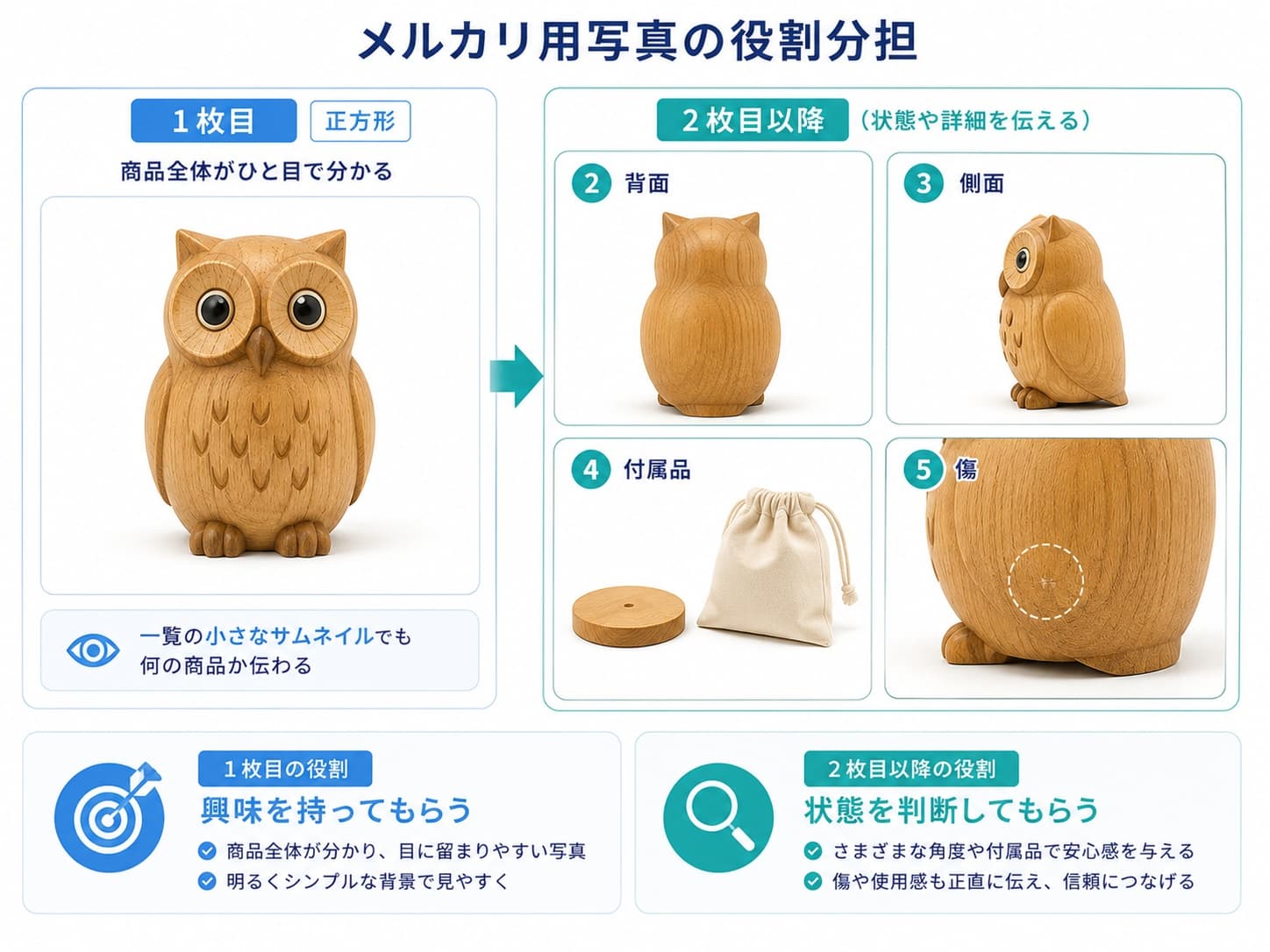
メルカリの公式ガイドは、実物の状態が分かる画像の掲載を求めています。きれいに見せる加工より、届く商品と写真の差を小さくすることを優先します。背景の整理や不要な余白の切り抜きは行えますが、傷を消す、色あせを隠す、付属品を増やす加工は避けてください。
例えば中古のバッグなら、正面全体、背面、底と四隅、内側、傷の近接、付属品の順で必要な情報を整理します。これは構成例で、掲載枚数の指定ではありません。傷の写真は場所が分かる全体像と、程度が分かる近接写真を組にすると説明と照合できます。
2. 正方形にすると何が切れるか計算する
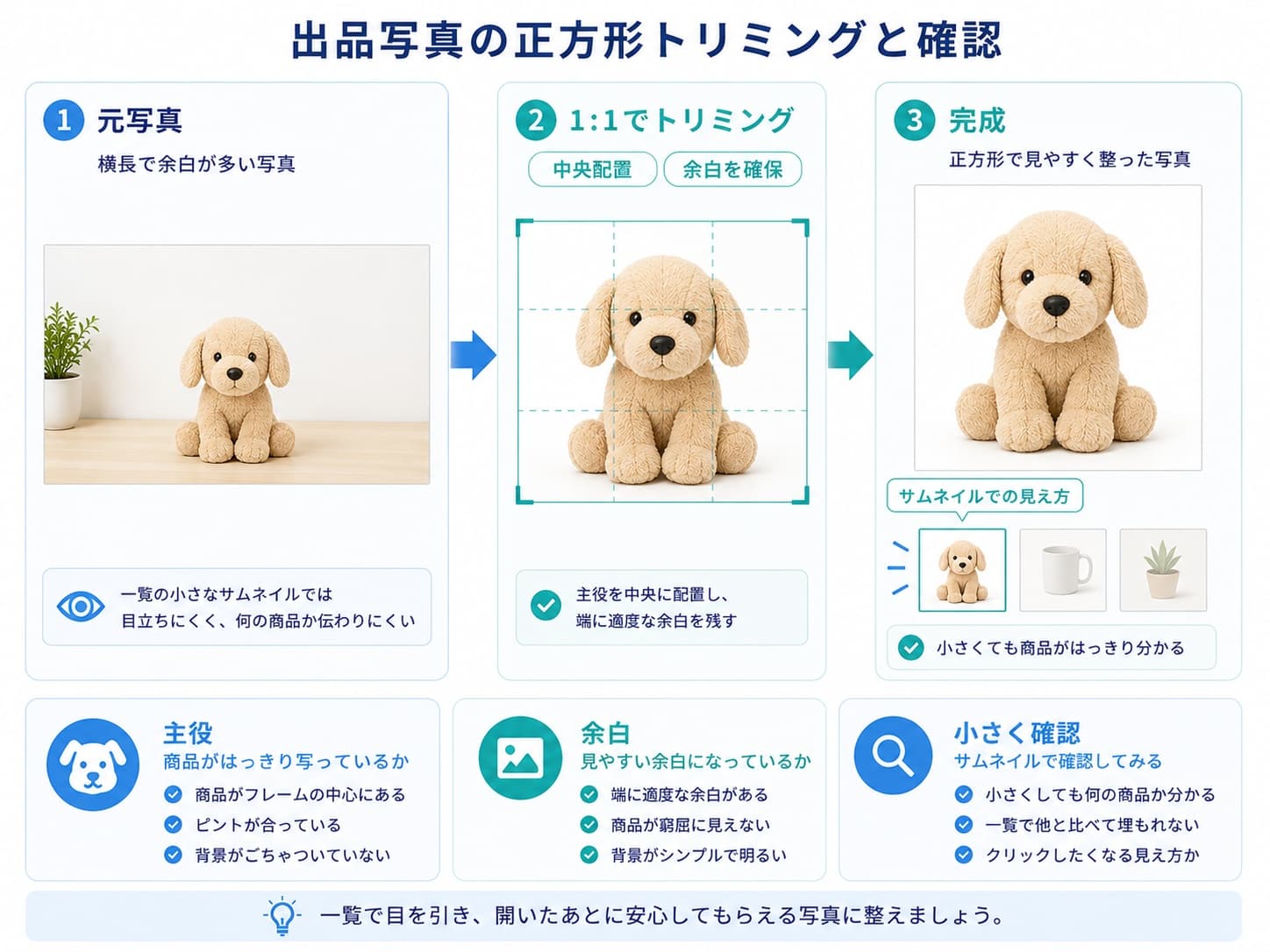
横3000×縦2000pxの写真を、中央で最大の正方形へ切り抜く例では、残る範囲は2000×2000pxです。左右を500pxずつ取り除きます。面積は元の約66.7%で、画面の端にある持ち手や付属品は切れる可能性があります。
元写真の横位置300〜2700pxに商品が広がっているなら、商品の幅は2400pxです。2000pxの正方形には入りません。切り抜き位置を動かしても全体は残せないので、引いて撮り直すか、全体が残る別の構図を使います。正方形にすること自体を目的にしないでください。
正方形は一覧用コピーを作るための作例です。公式の一律必須サイズとして扱わず、出品画面のプレビューで実際の表示を確認します。全体写真の原本は別に残します。
3. 明るさは傷と色が見える範囲で整える
撮影場所の光が偏ると、影で傷が見えなくなったり、照明の色で商品の色味が変わったりします。同じ場所で正面と側面を撮り、実物と見比べます。暗い場合は、加工で白く飛ばすより、照明や撮影位置を変えて撮り直す方が状態を残しやすくなります。
白いバッグなら背景を完全な白にすると輪郭が分かりにくくなることがあります。少し色の違う無地の背景を選びます。光沢のある家電なら、反射で傷が隠れていないか、角度を変えた写真も確認してください。
4. 圧縮前後は同じ箇所を同じ倍率で確認する
容量を減らす必要がある場合だけ、原本から公開用コピーを作ります。何KB以下なら売れやすい、という基準は設けません。提出先の上限と、判断に必要な細部が残ることを両方確認します。
- 元画像と圧縮後画像を同じ倍率で開きます。
- 傷の境界、タグの文字、素材の質感の3箇所を順に見ます。
- 文字が読めない、傷が薄くなった場合は品質や寸法を戻します。
- 一覧での小さな表示と、詳細で拡大した表示の両方を確認します。
例えば型番「AB-120」が原本では読めるのに、圧縮後では「AB-12O」と見える場合、容量が小さくてもそのコピーは採用しません。型番の写真だけ高い品質で残すなど、全画像に同じ設定を強制しない方法もあります。
5. 出品前は写真と説明を照合する
- 説明に書いた傷の位置と程度を、写真でも確認できるか。
- 付属品が写真と説明で一致し、撮影用の小物を付属品と誤認させないか。
- サイズ表示やタグの文字が、拡大して読めるか。
- 写真の加工で実物の色や状態が変わって見えないか。
- 型番写真に不要な個人情報が写っていないか。
6. まとめ:見やすさと状態の正確さを両立する
1枚目は全体、詳細写真は状態と付属品を伝える役割で整理します。切り抜く範囲を決めてから容量を調整し、最後に実物・写真・説明の一致を確認します。写真の加工だけで販売結果は決まりませんが、購入者が判断できる情報を残すことは出品者側で管理できます。