
✓この記事でわかること
- 1処理中だけ回転数が上がり、終わると落ち着くなら冷却動作の可能性があります
- 2タスクマネージャー、設置場所、通気口、音の種類を分けて確認します
- 3異音、ファン停止、強制終了、触れないほどの熱が続く場合は診断を検討します
ノートパソコンを起動した直後や、動画編集・ゲーム・更新処理をしているときに、ファンが急に大きな音を立てることがあります。音がしただけで故障とは限りません。CPUやGPUの負荷で発熱し、温度を下げるために回転数が上がっている場合があるからです。
一方で、何も操作していないのに高回転が続く、ガラガラとした異音がする、パソコンが強制終了する場合は、負荷以外の原因も考えます。ノートパソコンのCPU冷却ファンと、デスクトップのケースファンは役割が違うため、切り分ける対象を混同しないことも大切です。
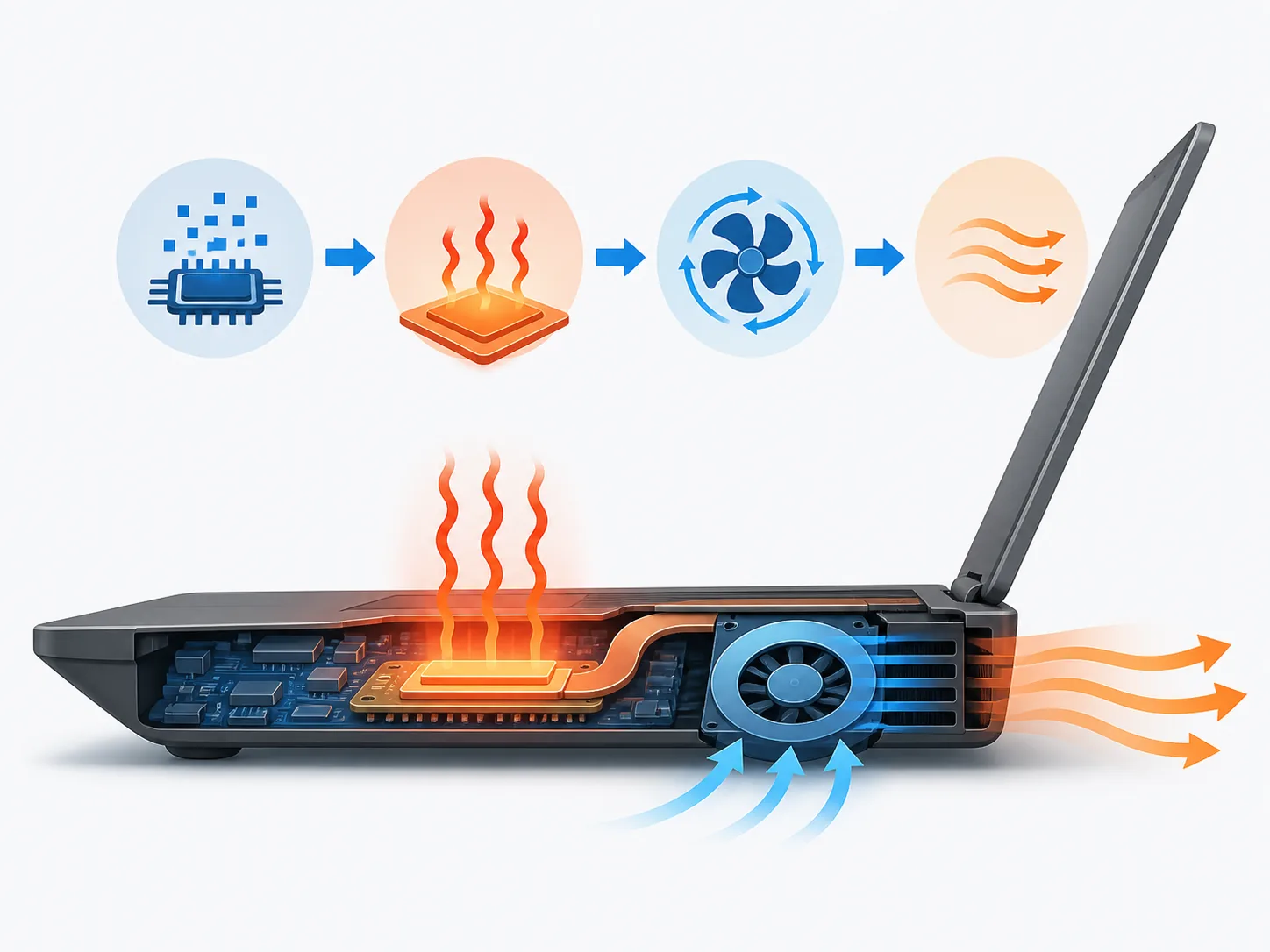
処理負荷、発熱、冷却、回転数の関係を示した独自図解です。機種ごとの温度基準を示すものではありません。
ファン音は負荷に応じた冷却動作のことがある
CPUは、アプリの計算、動画のエンコード、ブラウザーのタブ処理、Windows Update、ウイルススキャンなどで負荷が上がります。処理が増えると消費電力と発熱も変わるため、冷却ファンが速く回ります。処理が終わって数分ほどで音が落ち着くなら、負荷に伴う動作の可能性があります。
まずは音が大きくなるタイミングを確認します。
- 起動直後やログイン後だけか
- 特定のアプリを開いたときだけか
- 充電中や高負荷の処理中だけか
- 処理を終了しても長時間続くか
- 本体の底面や排気口が異常に熱くないか
タスクマネージャーでは、CPUだけでなくメモリ、ディスク、GPUも確認します。CPU使用率が低くても、GPUを使うゲームや動画処理で発熱していることがあります。見えていないバックグラウンド処理が一時的に動いている場合もあるため、プロセス名と負荷の変化を合わせて見ます。
設置場所と通気口を確認する
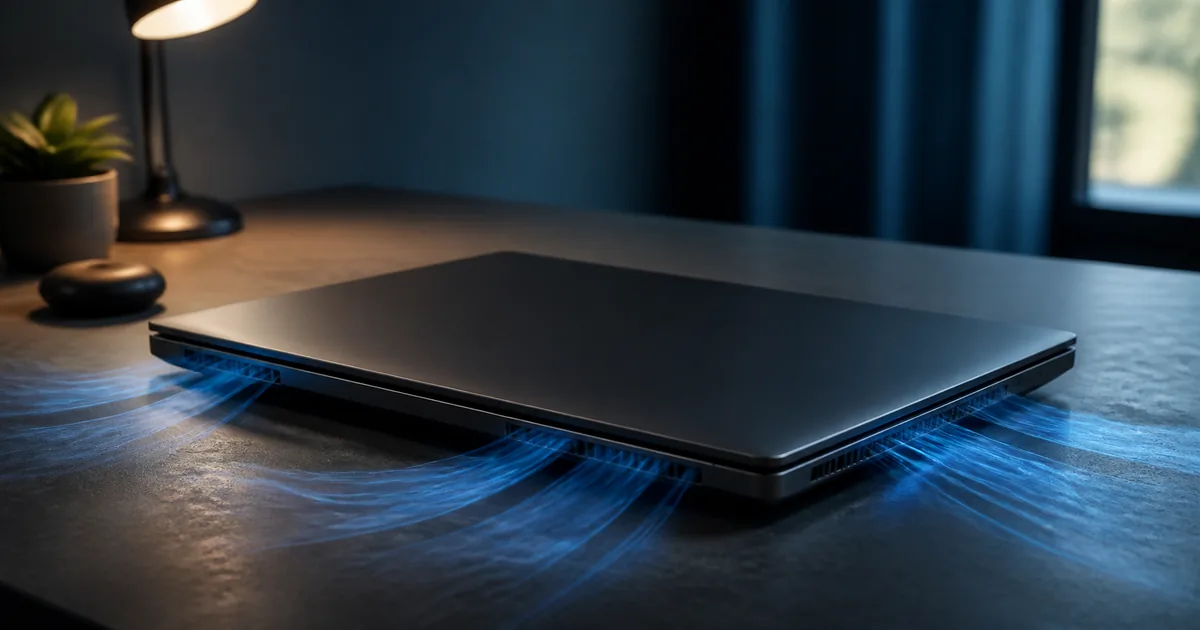
ノートパソコンは、底面や側面から空気を取り込み、排気口から熱を逃がします。布団、ソファ、膝、厚いマットの上では通気口がふさがりやすく、冷却効率が下がります。壁や書類を排気口の近くに置いた場合も、熱い空気がこもることがあります。
平らで硬い机の上に置き、底面や側面の通気口をふさがない状態で音が変わるか確認します。改善した場合は、設置環境が原因の一部だった可能性があります。
ほこりが見えても、電源が入ったまま掃除したり、強い空気を近距離から吹き込んだりしないでください。電源を切り、メーカーの清掃方法や保証条件を確認します。内部のファンやヒートシンクへアクセスする分解作業は、機種によって難易度と保証への影響が異なります。
ゲーミングノートはCPUとGPUを分けて考える
ゲーミングノートは、ゲームの画面を描画するGPUと、ゲーム全体や周辺処理を担当するCPUの両方が高い負荷で動くことがあります。そのため、一般的なノートパソコンより発熱やファン音が大きくなりやすい傾向があります。機種によってはCPU用とGPU用のファンが別々に制御される場合もあります。
ゲーム中だけ音が大きくなり、終了後に落ち着くなら、負荷に応じた冷却の可能性があります。ただし、ゲームを終了しても高回転が戻らない、画面が乱れる、性能が急に落ちる場合は、温度管理やドライバー、電源設定、ハードウェアの状態を確認します。
音の種類も手掛かりになります。一定の風切り音は回転数の変化として説明できる場合がありますが、カラカラ、ガリガリ、こすれるような音、周期的な振動音は、ファンや内部部品の異常が関係する可能性があります。
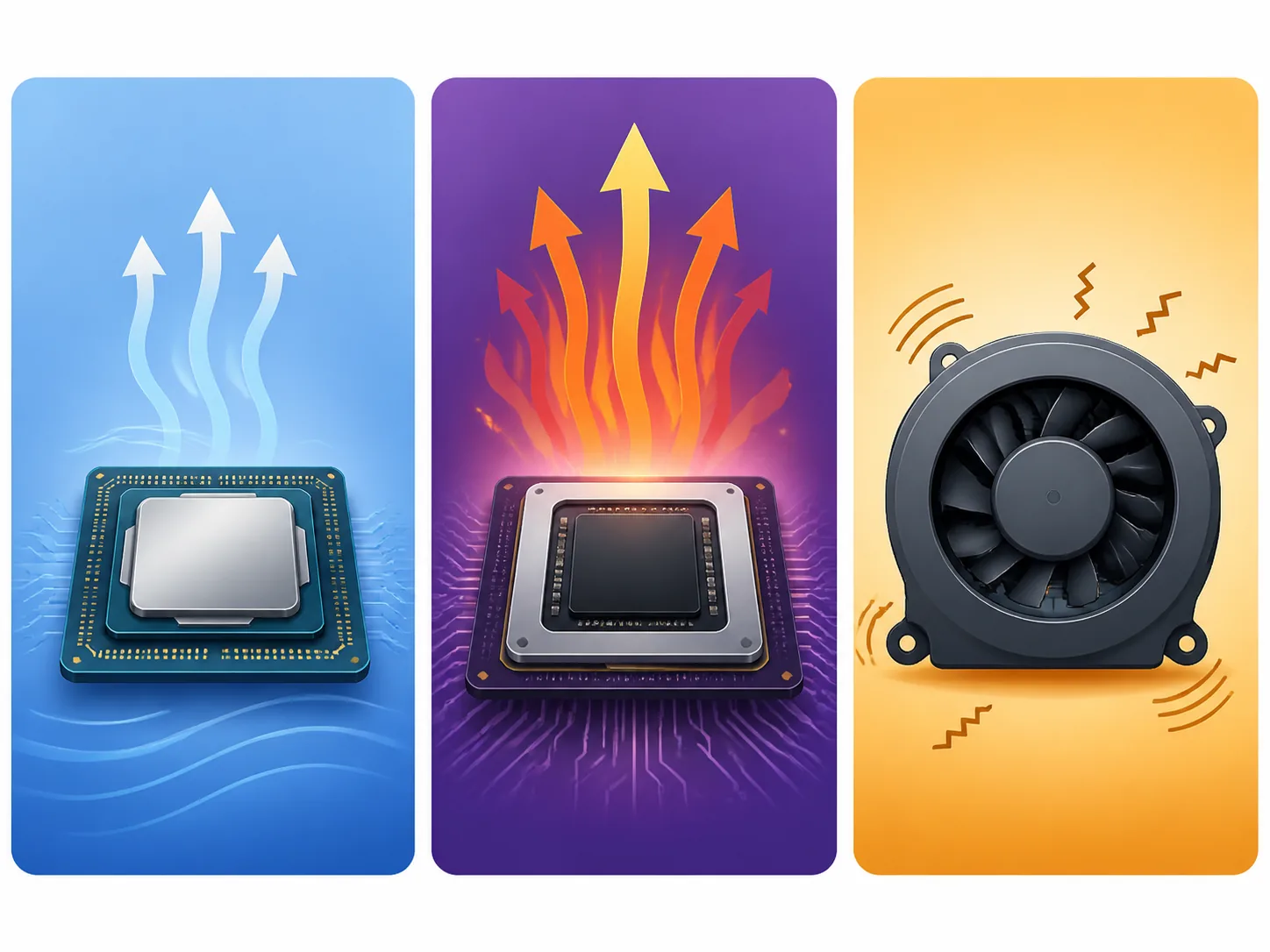
CPU・GPUの負荷による風切り音と、修理相談を検討する異音を分ける図解です。
温度の数字だけで故障と決めない
CPU温度は、機種、CPUの世代、電源モード、室温、負荷の種類によって変わります。一つの温度だけを基準にして、すぐ故障と決めることはできません。メーカーの診断ツールやBIOS、電源・冷却設定で案内されている範囲を確認します。
次の症状が重なる場合は、メーカーや販売店の診断を検討します。
- ファンが止まったまま、または回転が不安定
- 異音が続く、振動が本体へ伝わる
- 高負荷でなくても熱がこもり、強制終了する
- 本体が触れないほど熱い状態が続く
- 清潔で平らな場所に置いても症状が変わらない
内部のグリス交換やファン交換は、分解手順を確認せずに行わないでください。保証期間中なら、先にメーカーの修理条件を確認した方が安全です。
確認する順番
- どの操作で音が大きくなるかを確認する
- タスクマネージャーでCPU・GPU・ディスクの負荷を見る
- 硬く平らな面へ移し、通気口をふさがない
- 電源モード、更新処理、メーカー診断を確認する
- 風切り音か、ガラガラ・こすれ音などの異音かを聞き分ける
- 異音や強い発熱が続くなら、電源を切って相談する
まとめ
ノートパソコンのファン音は、CPUやGPUの負荷で発熱し、冷却のために回転数が上がった結果であることがあります。まず負荷が高い処理、設置場所、通気口、音の種類を分けて確認します。
ゲーミングノートはGPUの発熱も加わるため、一般的なノートパソコンより音が大きくなることがあります。異音、ファン停止、強制終了、強い発熱が続く場合は、温度の数字だけで判断せず、メーカーの診断や修理窓口へ相談してください。
参考情報
- Identifying High Temperature, Heat, Thermal Concerns, Fan Noise on Dell Laptops(Dell)
- How to Stop Computer and Laptop Overheating and Shut Down Issues(Dell)
- Reduce heat inside the laptop(HP Support)
- My Laptop Seems to Be Overheating(Intel)
- Tips to improve PC performance in Windows(Microsoft Support)
情報確認日: 2026年8月13日