
✓この記事でわかること
- 1アップスケーリングは内部解像度を下げ、出力解像度へ再構成する
- 2フレーム生成は実フレームの間に推定フレームを挿入し、表示FPSを増やす
- 3公式のFPS値はゲーム、解像度、画質、GPU、機能の組み合わせで読む
ゲームの設定にあるDLSS、FSR、XeSSは、どれも画面を軽くしてFPSを上げる機能として紹介されます。しかし、超解像、フレーム生成、低遅延処理は同じ機能ではありません。設定を有効にしたとき、ゲームが実際に描画するフレーム数と、画面へ表示されるフレーム数が変わる場合もあります。
この記事では、三つの名称をメーカーごとの技術名として整理し、アップスケーリングとフレーム生成の仕組みを分けて説明します。公式ページで示されたFPSの倍率も、条件を省略せず参考値として読みます。自分のゲームで同じ結果になると保証する内容ではありません。
アップスケーリングは内部解像度を下げる
4Kでゲームを描画すると、1フレームで処理する画素数が多くなります。アップスケーリングでは、ゲーム内部の描画解像度を下げ、その画像を出力解像度へ再構成します。過去フレーム、動き、深度などの情報を使い、単純な拡大よりも輪郭や細部を保とうとする方式があります。
内部解像度を下げれば、GPUが計算する画素数を減らせるため、描画負荷を抑えられます。代わりに、細かな文字、髪の毛、細い線、動く物体の周辺で、ぼやけやちらつきが出ることがあります。画質モードには、内部解像度、再構成方法、シャープネスなどの違いがあるため、設定名だけで画質を決めつけないでください。
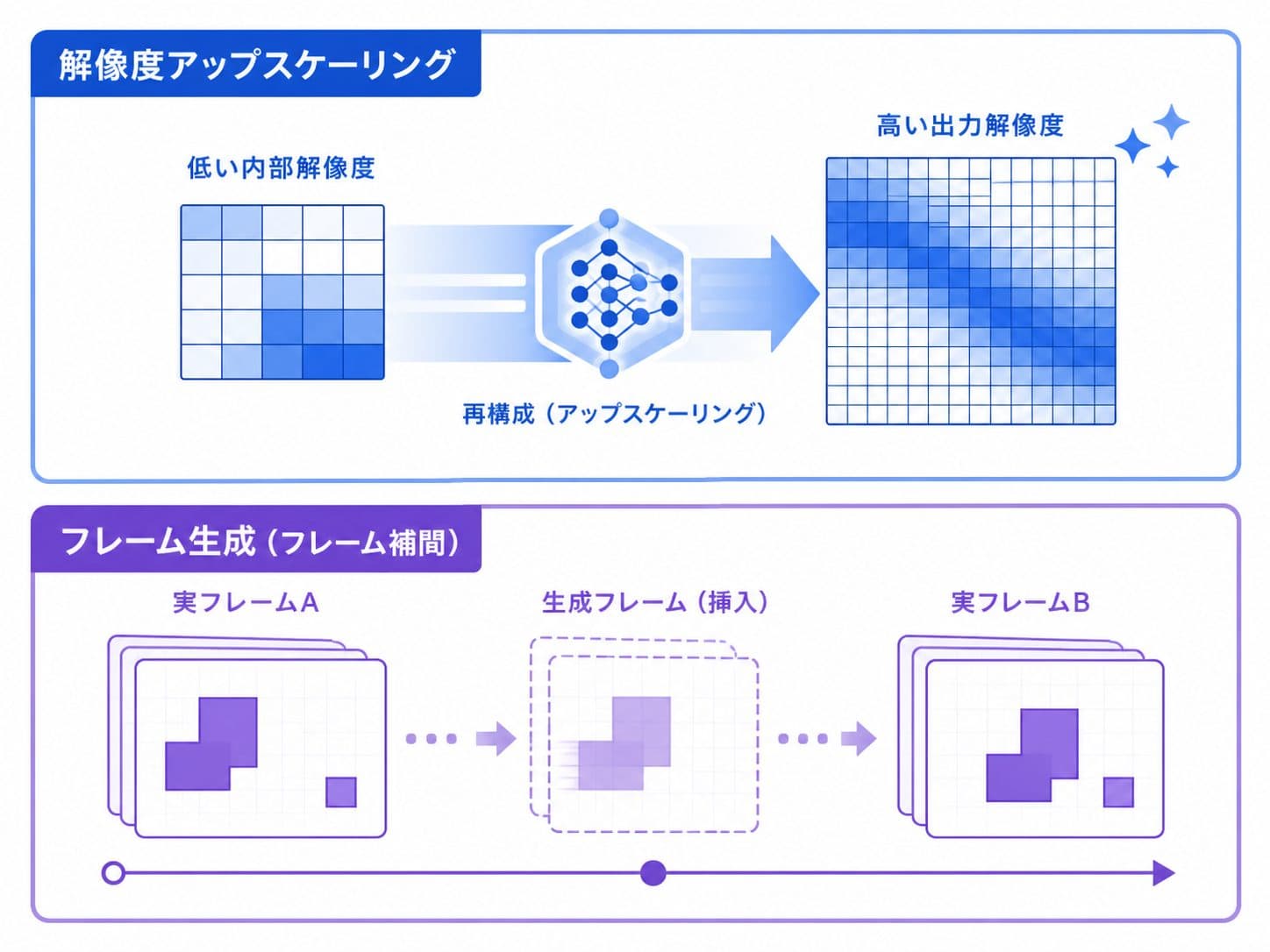
内部解像度を再構成するアップスケーリングと、実フレームの間へ生成フレームを挿入する処理を分けた独自図解です。
フレーム生成は実フレームの間を補う
フレーム生成は、連続する実フレーム、モーションベクトル、深度情報などを利用し、その間に表示するフレームを推定します。実際のゲームロジックや入力処理を新たに一回実行したフレームではなく、画像として生成されたフレームを挿入する考え方です。
たとえば、ゲームが実フレームを毎秒60枚作り、その間に生成フレームを挿入して表示上のFPSが増える場合があります。表示は滑らかに見えやすくなりますが、入力を受けてゲームの状態を更新する実フレームが同じ割合で増えるとは限りません。そのため、表示FPSと入力遅延、実フレームの安定性を別々に確認します。
フレーム生成は、元になる実フレームが少なすぎる状態を完全に解決する機能ではありません。GPU負荷が高く、実フレームが大きく揺れている場合は、残像や破綻、操作の遅れが気になることがあります。まずアップスケーリングや画質設定で、安定した実フレームを確保することが基本です。
DLSS・FSR・XeSSの違い
DLSSはNVIDIAが提供する技術群で、対応するRTX GPUとゲーム側の統合によって、超解像やフレーム生成、レイ再構成、低遅延機能を組み合わせます。世代によって対応機能と必要なGPUが異なるため、「DLSS対応」という表示だけでは、どの機能まで使えるか分かりません。
FSRはAMDのFidelityFX Super Resolutionです。機能や世代によって、超解像、フレーム生成などの対応条件が異なります。ゲームやGPU、API、ドライバーにより使用できる機能が変わるため、AMDの説明だけでなく、ゲーム側の設定と対応表を確認します。
XeSSはIntelのアップスケーリング技術です。実装やGPUにより利用できる経路が異なり、Arc GPU向けの機能と、他社GPUでも使える実装を分けて考える必要があります。三つの名称は単純な優劣ではなく、ゲーム側の統合、GPU、画質モード、フレーム生成の有無で比較します。
公式のFPS向上例は条件とセットで読む
GPUメーカーの公式ページには、機能を有効にしたときのFPSや倍率が掲載されることがあります。たとえばNVIDIAのDLSS 4の掲載例では、レイトレーシング、解像度、画質設定、GPUを固定したうえで、Alan Wake 2やCyberpunk 2077などのFPS向上が示されています。RTX 50シリーズの例で「平均何倍」と書かれていても、別のGPUや別の場面にその倍率をそのまま移せません。
AMDのFSR関連資料にも、対応ゲームで有効化した場合の倍率例があります。Call of Duty: Black Ops 7やCyberpunk 2077など、ゲームごとに倍率が掲載されていても、測定環境や比較対象が同じとは限らないため、表の数字だけを横に並べて順位付けしないようにします。
ゲームメーカーの公式ページは、DLSS、FSR、XeSS、フレーム生成が使えるかを確認する情報源になります。一方、機能を有効にしたことで何倍になったかを掲載していないページもあります。ゲーム公式の対応情報と、GPUメーカーや研究機関の検証値は、出典の種類を分けて記録します。
自分の環境で確認する方法
同じゲームの同じ場所で、機能を無効、アップスケーリングのみ、フレーム生成ありの順に比較します。解像度、画質、レイトレーシング、GPUドライバー、ゲーム内のFPS上限を固定し、平均FPSだけでなく最低FPSやフレーム時間も確認します。
画面が滑らかになったか、文字や細い線がちらつかないか、カメラを動かしたときに残像が出ないかを見ます。対戦ゲームでは、表示FPSの高さだけでなく、入力から画面反映までの遅延を重視することがあります。アップスケーリングとフレーム生成を同時に使う場合も、どちらの変更で体感が変わったのかを分けると判断しやすくなります。
まとめ:何が増えたFPSなのかを確認する
アップスケーリングは内部解像度を下げ、画像を出力解像度へ再構成します。フレーム生成は実フレームの間に推定フレームを挿入し、表示上のFPSを増やします。DLSS、FSR、XeSSは、対応GPU、ゲーム側の統合、機能の世代によって使える範囲が変わります。
公式のFPS倍率は、ゲーム、解像度、画質、GPU、測定場所、比較条件をそろえて読みます。自分の環境では、実フレーム、表示FPS、画質、入力遅延を分けて比較し、滑らかさだけでなく操作感と安定性を確認してください。