

✓この記事でわかること
- 1Web通知が出ただけでウイルス感染とは限らない
- 2通知内のリンクを押さずブラウザ設定から送信元を確認する
- 3心当たりのないサイトの通知許可を削除またはブロックする
パソコンの右下に「ウイルスが見つかりました」「今すぐ確認してください」といった通知が何度も出ることがあります。ブラウザを閉じても表示されると感染を疑いたくなりますが、以前Webサイトで「通知を許可」を押したことが原因かもしれません。
Web通知は正規の機能です。しかし、不審なサイトへ許可すると、偽の警告や詐欺広告を通知として送られる場合があります。
先に結論:通知を押さず、許可したサイトを削除する
通知に表示された「確認」「スキャン」「削除」などは押さないでください。表示だけで感染したとは限りませんが、通知先を開くと偽警告や詐欺サイトへ誘導される可能性があります。
Chromeでは、右上のメニューから「設定」→「プライバシーとセキュリティ」→「サイトの設定」→「通知」と進みます。「通知の送信を許可するサイト」に心当たりのない送信元があれば、メニューから削除またはブロックします。
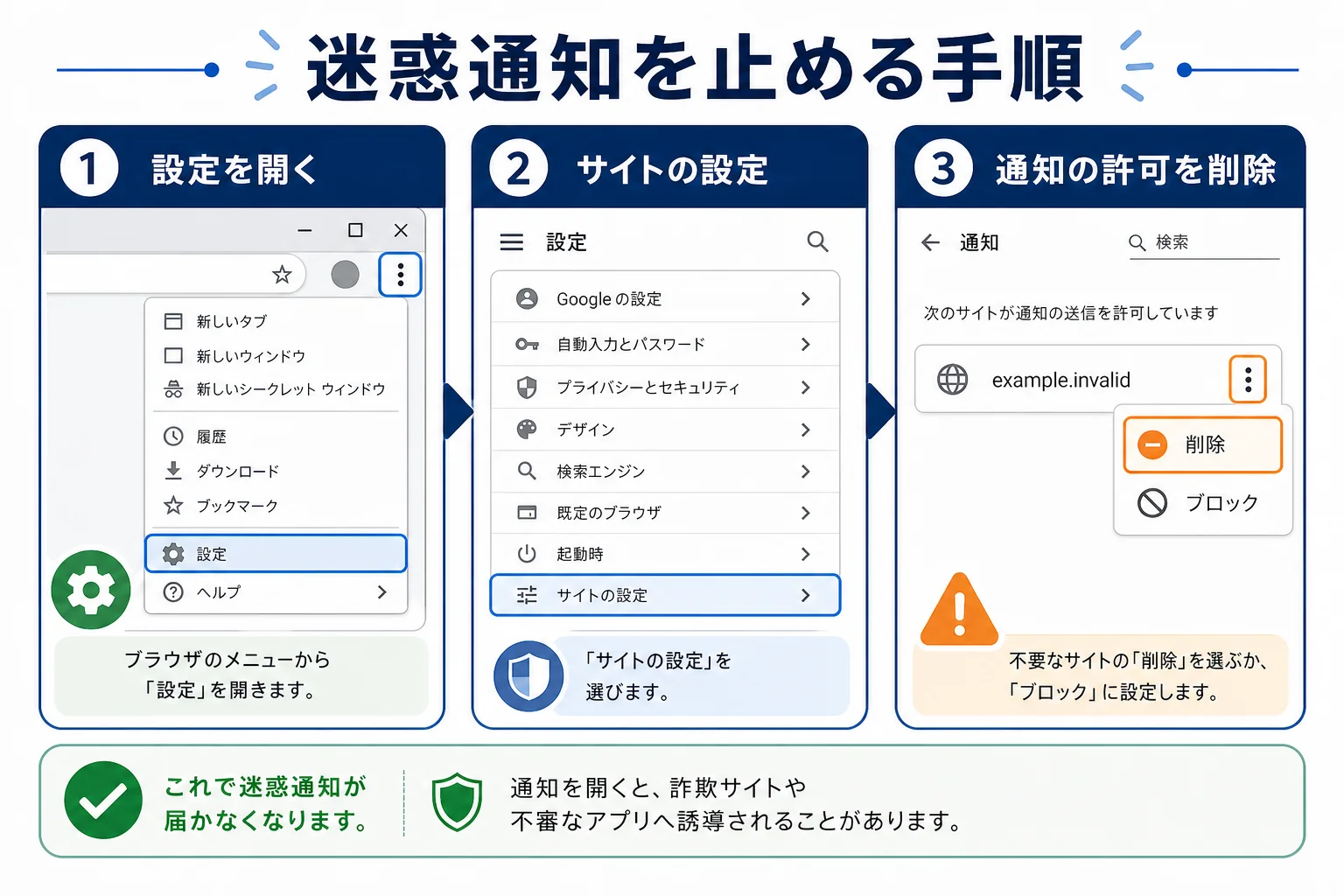
画像はChromeの通知設定への経路を3段階にまとめた概略図です。実際の操作では「プライバシーとセキュリティ」から「サイトの設定」→「通知」と進みます。画面名はChromeの更新で変わる場合があります。
「通知を許可」で何ができるようになるのか
Chromeの公式ヘルプによると、Webサイト、アプリ、拡張機能は、利用者が許可した後に通知を送れます。新着情報や会議予定など正当な用途もあるため、通知機能そのものが危険なわけではありません。
一方で、許可したサイトは、そのページを開いていないときにもOSを通じて通知を表示できる場合があります。そのため、許可した瞬間には何も起きず、後日になって警告が出始めることもあります。
Web通知と、Webページ内のポップアップは別です。ブラウザを閉じても右下に通知が出るなら通知権限を、特定ページを開いたときだけ全画面の警告が出るなら、そのページ自体を疑います。
通知権限を許可しただけで、直ちにウイルスへ感染したとは判断できません。ただし、不審な通知から危険なページやファイルへ誘導される可能性があるため、通知は開かず、許可したサイトを設定から削除してください。
迷惑通知の見分け方
次のような内容は、通知をクリックさせるために不安や焦りを利用している可能性があります。
- 感染や期限切れを突然断定する
- カウントダウンや「今すぐ」で操作を急がせる
- 知らないサイト名から届く
- 電話、アプリ導入、支払いへ誘導する
- 同じ内容が短時間に何度も出る
通知の見た目に有名企業やセキュリティ製品に似た要素があっても、送信元が正規とは限りません。Windowsの通知領域に表示されたことも、内容の正しさを保証しません。
Chromeで通知を止める手順
- Chrome右上のメニューから「設定」を開く
- 「プライバシーとセキュリティ」を選ぶ
- 「サイトの設定」から「通知」を開く
- 通知を許可しているサイト一覧を確認する
- 心当たりのないサイトを削除またはブロックする
Chrome公式ヘルプでは、シークレットモードでは通知を受け取らないと案内されています。通常ウィンドウで許可したサイトの権限は、通常のChrome設定から管理します。
必要な通知まで一括で止めるのではなく、送信元を確認して個別に変更します。判断できないサイトはURLをクリックして調べず、まず許可を削除する方が安全です。
Chromeは、迷惑または誤解を招く通知を自動的にブロックしたり、長く利用していないサイトの権限を削除したりする場合があります。ただし自動対策だけに任せず、通知が出たら許可一覧を確認してください。
削除しても通知が止まらない場合
別のブラウザでも同じサイトを許可していないか確認します。Chromeの許可一覧に該当サイトがなければ、Edgeなど別ブラウザ、インストール済みアプリ、ブラウザ拡張機能からの通知という可能性があります。
操作した内容によって、最初の対応は異なります。
- ファイルを開いた、プログラムを実行した、遠隔操作を許可した場合: ネットワークを切断し、端末を確認したうえで、信頼できる窓口へ相談します。
- パスワードを入力した場合: 感染が疑われるPCとは別の安全な端末からパスワードを変更し、ログイン中のセッションを解除し、二要素認証を確認します。
- カード情報を入力した場合: カード会社の正規窓口へ連絡し、利用停止や不正利用確認などの案内に従います。
- 通知を表示しただけ、通知権限を許可しただけの場合: 感染と断定せず、通知権限を削除します。
今後「許可」を押す前に確認すること
- そのサイトから継続的に情報を受け取りたいか
- なぜ通知が必要なのか説明されているか
- 閲覧前に許可を強く要求していないか
- 「許可を押さないと進めない」と急かしていないか
通知が不要なら「ブロック」または画面を閉じます。迷った段階で許可する必要はありません。
まとめ
Web通知は正規のブラウザ機能ですが、不審なサイトへ許可すると偽警告や詐欺広告の入口になります。通知が出ただけで感染と断定せず、内容をクリックしないでください。
Chromeの設定から通知を許可したサイトを確認し、心当たりのない送信元を削除またはブロックします。全画面の偽警告や、電話・遠隔操作へ進んだケースとは必要な対応が異なるため、何を操作したかも確認しましょう。
参考資料
- Use notifications to get alerts(Google Chrome Help)
- パソコンに偽のウイルス感染警告を表示させるサポート詐欺に注意(IPA)
- ブラウザの通知機能から不審サイトに誘導する手口に注意(IPA)
情報確認日: 2026年7月30日