
✓この記事でわかること
- 1遅延はコーデック名だけでなく、送信・バッファ・再生処理の組み合わせで変わります
- 2音楽再生、通話プロファイル、Bluetooth LE Audioは別の仕組みとして確認します
- 3ゲームではBluetoothと2.4GHz USBドングルを、遅延だけでなく安定性や用途で比べます
Bluetoothイヤホンで動画を見ると口の動きより音が遅れる、ゲームで操作音が後から聞こえる、マイクをオンにした途端に音質が変わる。これらはすべて「Bluetoothだから遅い」と単純に決まるわけではありません。
音声は、端末でのエンコード、無線通信、バッファ、イヤホン側のデコード、再生処理を通って耳に届きます。コーデック、接続プロファイル、端末の対応、電波環境、用途を分けて確認すると、原因を絞りやすくなります。
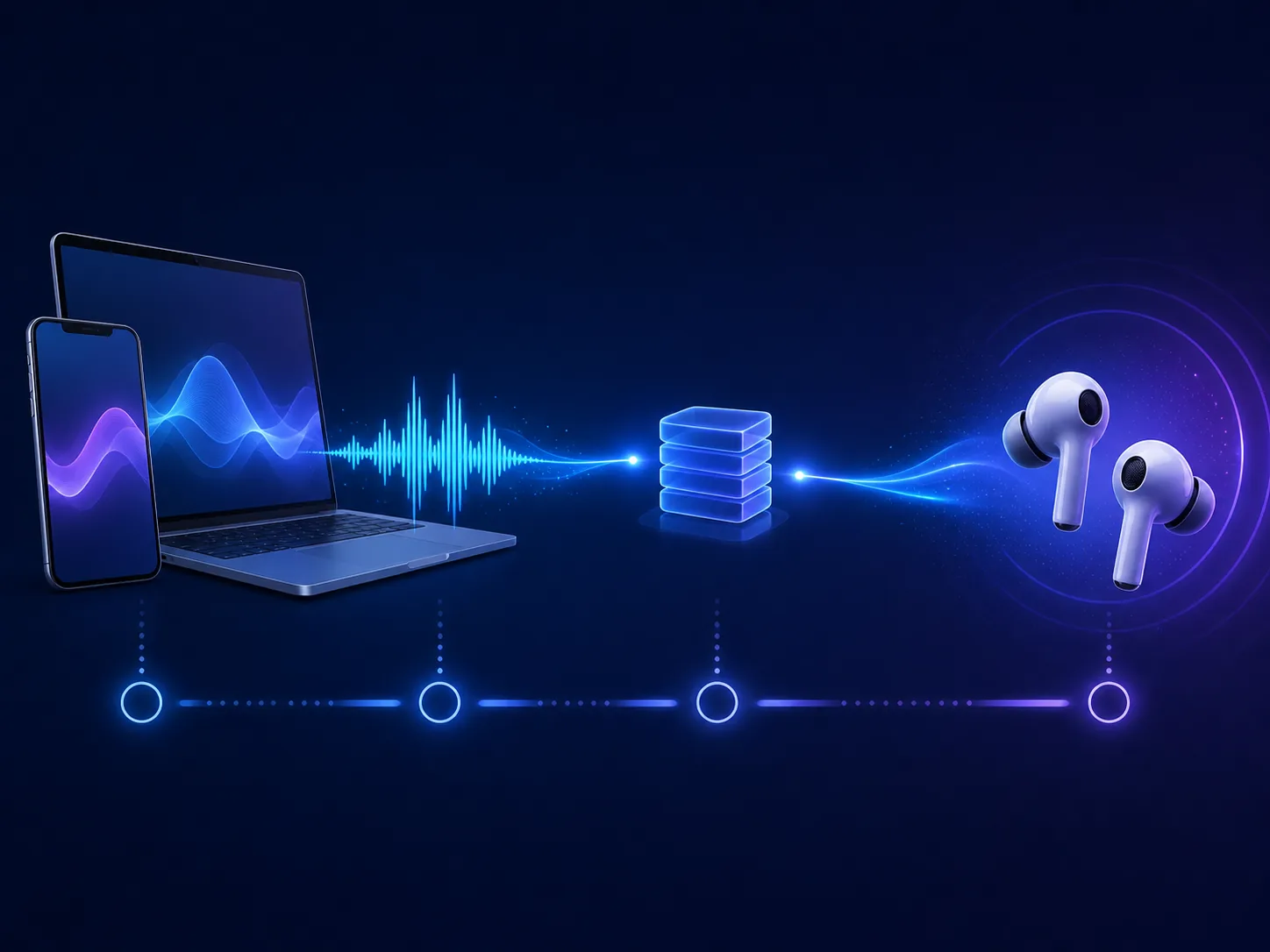
音声がエンコード、無線通信、バッファ、再生処理を通る流れを示した独自図解です。
音声遅延は複数の処理が積み重なって生まれる
スマートフォンやPCの音声は、イヤホンへそのまま送られるのではなく、対応する形式へ変換されます。無線通信の揺らぎを吸収するためにバッファを置き、イヤホン側で復号してから再生します。この各段階に処理時間が加わるため、映像と音のタイミングがずれることがあります。
動画アプリは、映像を遅らせて音へ合わせる補正を行う場合があります。そのため、動画では気にならない遅延が、ゲームや楽器演奏では気になることがあります。ゲームは入力から音が出るまでの時間を短くしたいので、同じイヤホンでも用途によって評価が変わります。
コーデックとプロファイルを分けて考える
SBC、AAC、LC3などのコーデックは、音声をどのように圧縮・伝送するかに関係します。しかし、イヤホンが対応しているだけでは利用できません。端末、OS、ドライバー、再生アプリが同じ方式に対応し、実際にその方式で接続されている必要があります。
Bluetooth Classicの音楽再生ではA2DP、マイクを使う通話ではHFPなど、用途に応じて接続プロファイルが切り替わります。マイクを使うと、再生音のチャンネル数や音質が変わることがあるのは、音楽再生と通話の通信条件が同じではないためです。
Bluetooth LE Audioでは、対応するイヤホン、PCやスマートフォン、OS、ドライバーの組み合わせが必要です。LE Audio対応のイヤホンでも、接続先や設定によって従来方式が使われる場合があります。
コーデック名だけで「高音質」「低遅延」と決めないことも重要です。実際の遅延は、コーデック以外のバッファ、端末の処理、イヤホンのファームウェア、電波状況にも左右されます。
Bluetoothと2.4GHz USBドングルの違い
ゲーム向けイヤホンには、Bluetoothではなく専用の2.4GHz USBドングルを使う製品があります。専用ドングルは、PCやゲーム機との経路を短く設計し、低遅延を狙える場合があります。一方で、USBポートが必要、接続先との互換性が限られる、ドングルを紛失すると使いにくいといった特徴があります。
Bluetoothはスマートフォンや複数の機器で使いやすく、専用ドングルを持ち歩かなくてよい点が便利です。2.4GHz USBなら必ず遅延がなく、Bluetoothなら必ずゲームに向かない、と断定するのではなく、製品の低遅延モード、対応機器、電波環境を確認します。
Sony INZONE Budsのように、2.4GHz USBトランシーバーを中心にしたゲーミング向け製品もあります。これは一般的なBluetoothイヤホンすべての特徴ではなく、製品ごとの接続方式の例として確認してください。
動画・ゲーム・会議で優先する項目
用途によって優先順位を変えます。
| 用途 | 優先して確認する項目 |
|---|---|
| 動画 | アプリの同期補正、接続安定性、音質 |
| ゲーム | 低遅延モード、接続方式、音の途切れ、ゲーム機対応 |
| 会議 | マイク品質、通話プロファイル、相手側の聞こえ方 |
| 音楽 | コーデック、再生機器の対応、音質設定 |
会議では、イヤホンから聞く音だけでなく、マイクの音が相手へどう届くかも確認します。Windowsでは、再生デバイスと入力デバイスを別に選べる場合があります。マイクを使ったときに音質が変わるなら、OSのサウンド設定、アプリの入力先、Bluetoothプロファイル、メーカーのドライバーを確認します。
遅延・音切れ・音質低下を切り分ける
- 動画だけか、ゲームや音楽でも遅れるかを確認する
- マイクをオフにした状態とオンにした状態を比べる
- 端末とイヤホンの対応コーデック・接続方式を確認する
- 人混みやWi-Fi機器の近くを避け、距離と遮蔽物を変えて試す
- 低遅延モード、ファームウェア、OS、ドライバーを確認する
- ゲームで遅延が重要なら、専用2.4GHz方式との違いを検討する
音が途切れる場合は、単純な遅延ではなく電波干渉、距離、接続台数、バッファ不足なども考えます。音質が変わる場合は、コーデックだけでなくマイク使用時のプロファイル切り替えを見ます。
まとめ
Bluetoothイヤホンの遅延や音質は、AACなどのコーデック名だけでは決まりません。端末でのエンコード、無線、バッファ、イヤホンの再生処理、接続プロファイルをまとめて確認します。
動画の同期補正、ゲームのリアルタイム遅延、会議のマイク品質は別の問題です。Bluetoothと2.4GHz USBドングルも、遅延だけでなく対応機器、安定性、電池、持ち運びやすさを用途に合わせて選んでください。
参考情報
- Assigned Numbers(Bluetooth SIG)
- Introducing Bluetooth LE Audio(Bluetooth SIG)
- Configuring Bluetooth LE Audio quality settings on Windows 11(Microsoft Support)
- Compatible smartphones and game consoles with INZONE Buds(Sony Support)
- WF-G700N Specifications(Sony Support)
情報確認日: 2026年8月13日