
✓この記事でわかること
- 1構図・人物・背景の失敗は生成側、正確な文字・数字・ロゴは編集側で直す
- 2手指や顔の局所的な破綻は、部分修正と再生成を小さく試して比較する
- 3拡大表示だけで判断せず、サムネイルや実際の利用サイズでも確認する
AIで画像を作ったあと、見出しの文字が読めなかったり、数字やロゴが別の形になったりすることがあります。手指の本数、顔の左右差、背景の細かな繰り返しも、同じように不自然になりやすい部分です。
結論から言うと、すべてを生成し直す必要はありません。構図や人物全体は生成側、正確な文字や数字は編集側、と工程を分けると判断しやすくなります。
先に結論:正確な文字は後から、構図や人物は生成側で整える
AI画像の文字描画や指示理解は改善していますが、短い文字と長い文章、細いフォント、斜めの看板、小さな価格表示では難しさが異なります。モデル名だけで成功を決めず、用途に必要な正確さで確認してください。
次の分け方を基本にします。
- 構図、人物、背景、色、画風が目的と違う: 生成し直す
- 正確な見出し、価格、日付、型番、ロゴ、長い説明文が必要: 編集ソフトで後から入れる
- 手指や顔の一部だけが不自然: 部分修正または小さな再生成を試す
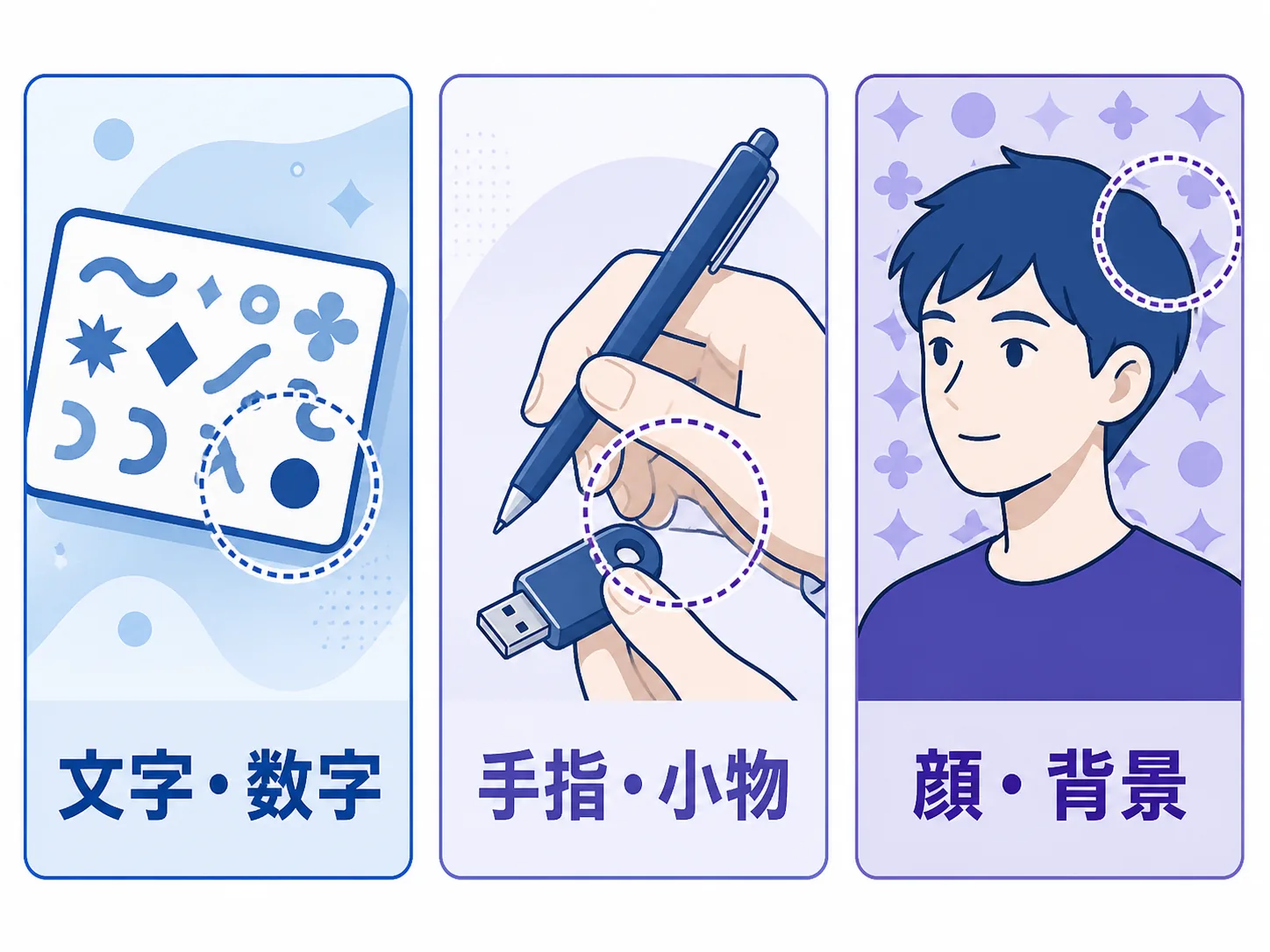
AI画像で確認したい対象を3分類にした独自図解です。特定モデルの実測結果ではなく、確認箇所を示す再現イメージです。
AI画像で崩れやすいものは文字だけではない
文字や数字は、見た目が似ているだけでは用途を満たしません。日付、価格、型番、ロゴの形を一文字・一桁ずつ確認します。文字量が多い、対象が小さい、斜めに配置されているときは注意が必要です。
手指や小物の接触も確認対象です。指の本数、関節、手と物の重なりを見ます。顔の左右差や、窓・タイルなど背景の反復部分も見落としやすい箇所です。
細部は縮小すると気付きにくくなります。サムネイルやスマートフォン表示で使うなら、最終表示サイズでも確認します。
なぜ文字や細部が崩れるのか
画像生成では、構図や質感が自然に見えることと、記号列や細かな形が正確であることは別の条件です。文字は順序、桁、フォント、配置を同時に満たす必要があり、手指も本数、関節、重なりを合わせなければなりません。
モデルや設定、出力サイズで結果は変わります。OpenAIの公式資料でも文字描画や指示追従の改善と同時に、密な小さい文字や編集精度などの制限が説明されています。改善と完全な正確さは分けて考えます。
生成前に指定するもの、生成後に入れるもの
生成前は、人物の位置、背景、光、色、画風、余白、文字を置く場所など、画像全体を設計します。文字が主役でない場合は空き領域だけを指定し、文言は後から入れる方が安定します。
生成後の編集に向くのは、間違いが許されない情報です。
- 見出し、商品名、価格、日付、型番
- ロゴ、注意書き、連絡先、長い説明文
- 既存デザインに合わせる必要があるフォントや行間
短い文字が正しく出ていれば使える場合もあります。ただし、文字対応が案内されていても正確さは自動保証されません。最終サイズで文字列を一文字ずつ確認します。
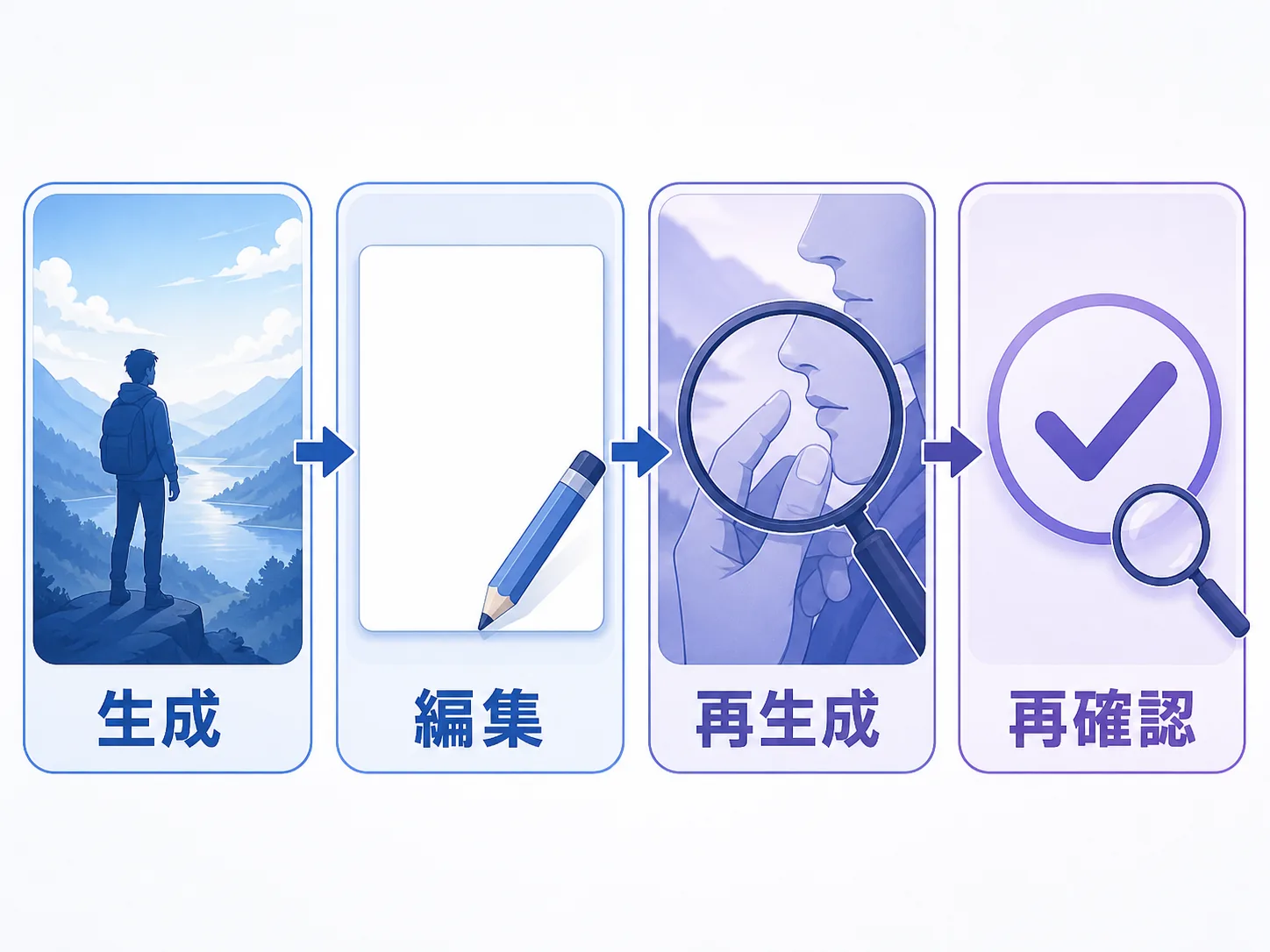
生成・編集・再生成・再確認の順に、画像の状態に応じて工程を分ける考え方を示した独自図解です。
AI画像の「修正」は元の画素を確実に書き換える処理ではない
AIサービスによって仕組みは異なりますが、既存画像を参照しながら、選択範囲やマスクの周辺を新しく生成する方式があります。画像編集ソフトで元の画素だけを置き換えるような処理とは限らず、指定した範囲の外側や周囲の細部まで変わることがあります。
そのため、修正後の画像が必ず元画像より良くなるとは限りません。次のように、元画像を残したまま別候補として比較します。
- 修正前の画像を保存し、修正後と並べて比べる
- 指定範囲を必要最小限にし、広い範囲を一度に変えない
- 文字や数字の正確さが必要なら、生成結果ではなく編集ソフトで重ねる
- 修正後も、対象部分だけでなく構図・人物・背景・文字列を再確認する
この挙動はサービスやモデルの更新で変わる可能性があります。この記事は2026年8月時点の一般的な整理であり、将来のAIサービスが同じ方式や同じ精度で動くことを保証するものではありません。2025年以前より改善した機能がある一方、用途に必要な正確さを自動で保証する段階とは限らないため、公開前の確認は省略しないでください。
OpenAIは既存画像のアップロードと編集、Adobeは選択範囲への生成、Google Cloudはマスクを使った画像編集を案内しています。いずれも、元画像を参照した編集と、指定部分を新たに生成する考え方を含みます。
破綻したときの切り分け手順
- 最終表示サイズで確認する: 原寸だけでなく、サムネイルやスマートフォンなど実際のサイズで見ます。
- 文字列だけが違うかを見る: レイアウトが使えるなら、編集ソフトで文字を置き換え、余白や行間も確認します。
- 構図や人物全体が違うかを見る: 主役の位置、人数、背景まで違うなら、部分修正より再生成を試します。
- 局所的な破綻を分ける: 指一本や小物の接触だけなら部分修正を試し、範囲が広がるなら元画像を残して別案と比較します。
- 採用前に再確認する: 数字の桁、ロゴ、手指、人物や背景の意図が保たれているかを見ます。
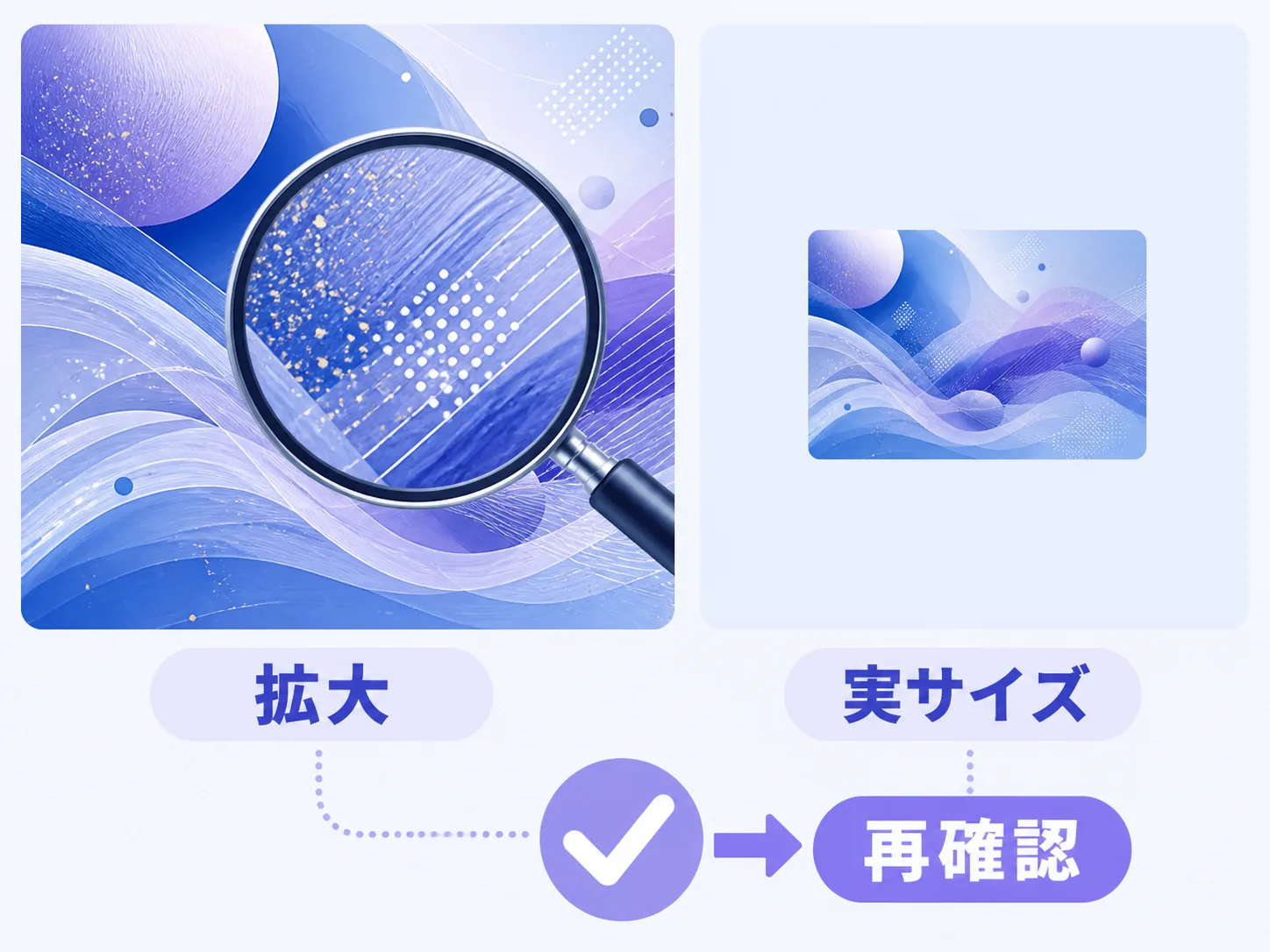
拡大表示と実際の表示サイズを比べ、最後に文字や細部を再確認する流れを示した独自図解です。
まとめ
AI画像の文字や手指が崩れる問題は、生成AIが一律に使えないという意味ではありません。改善した要素がある一方、正確な文字列や細かな形は最後に確認が必要です。
構図や人物全体は生成側、正確な文字や数字は編集側、局所的な破綻は部分修正または再生成、というように分けてください。拡大表示だけで判断せず、実際に使うサイズで確認すると、公開後の誤字や細部の違和感を減らせます。
参考資料
- Introducing 4o Image Generation(OpenAI)
- The new ChatGPT Images is here(OpenAI)
- ChatGPT Images 2.0 System Card(OpenAI)
- Creating images with ChatGPT(OpenAI Academy)
- Images in ChatGPT(OpenAI Help)
- Edit images with Generative Fill(Adobe)
- Edit images overview(Google Cloud Vertex AI)
情報確認日: 2026年8月10日