

✓この記事でわかること
- 1Negative Promptは対応する生成環境で使う指定で、画像の修復や品質を保証しない
- 2必要な文字やぼけを避ける指定がないか、Positiveとの矛盾を先に確認する
- 3モデル・seed・設定をそろえ、語を一つずつ変えて結果を記録する
Negative Promptを増やしても手指や文字が直らないときは、語を足す前に、利用中のモデルがその指定に対応するか、描きたい内容と矛盾しないかを確認します。この記事では、指定の役割、削る判断、同じ条件で比較する手順を整理します。語の一覧を画質改善の保証として使わないことが出発点です。
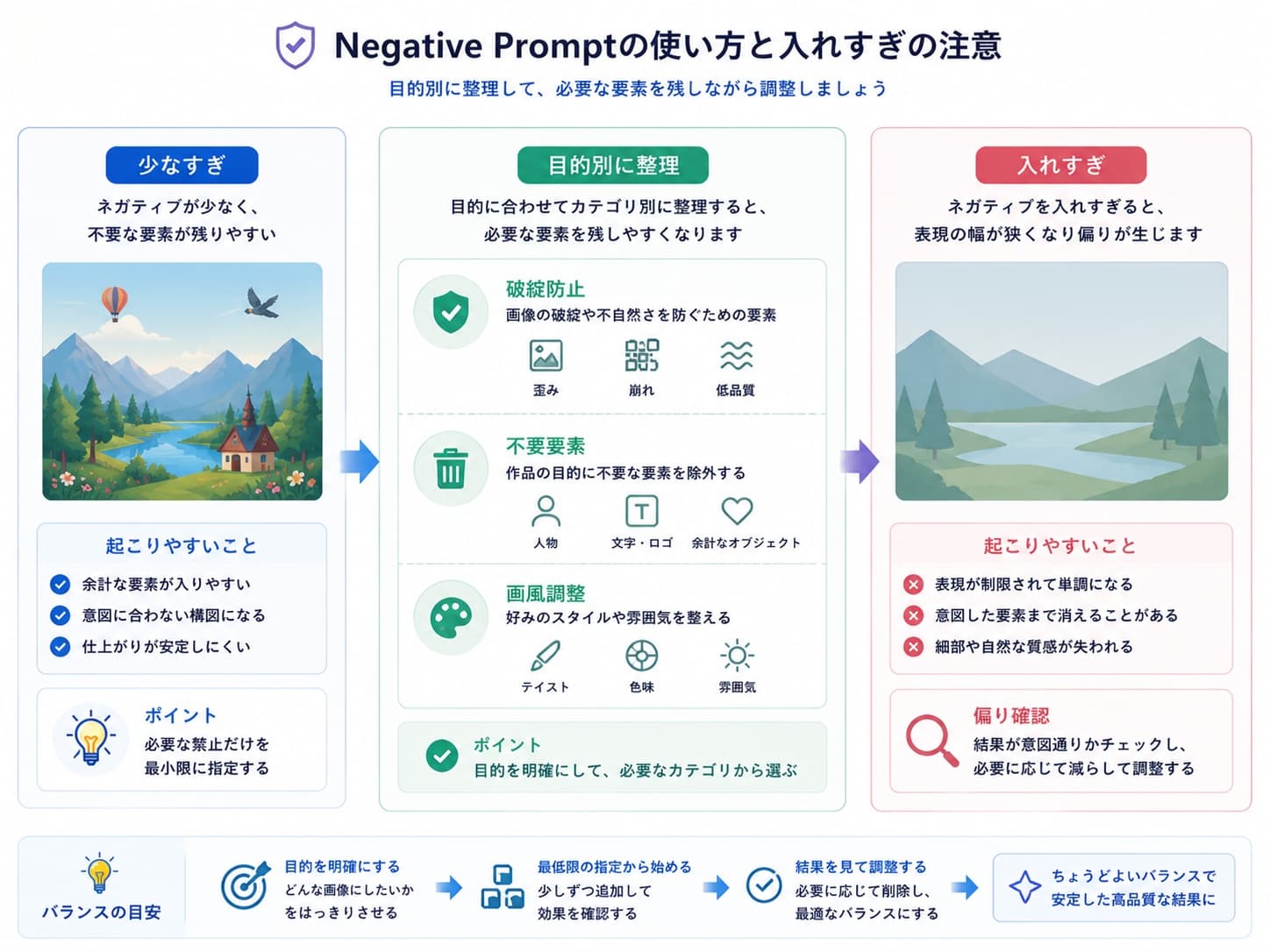
1. Negative Promptで指定できることと限界
対応するStable Diffusion系の生成環境では、Positive Promptとは別に、避けたい要素をNegative Promptへ渡せます。ただし、指定した物体を確実に消す機能や、手指の数を正しくする補修機能ではありません。モデル、学習内容、設定によって結果が変わります。
まず生成画面やAPIの説明で対応を確認します。Negative欄のないサービスへ同じ単語を貼っても、同じ動作になるとは限りません。Tool Factoriaの確認・分析ツールは文章を整理する補助であり、画像を生成して効果を判定するものではありません。
2. 描きたい内容と矛盾する語を外す
次は入力内容を整理する例です。生成画像の比較実験ではありません。Positiveに必要な要素があるのに、Negativeで同じ要素を避ける指定をしていないかを先に確認します。
看板の文字を描きたい場合
Positive: shop sign with the word OPEN
Negative: text, watermark, blurry
看板の文字が必要なので、まずtextを外して比較します。文字が正しく描けることは保証されません。正確な文言が必要なら、生成後に文字を別工程で配置する方法もあります。
背景をぼかした人物写真風の場合
Positive: portrait, shallow depth of field, blurred background
Negative: blurry, out of focus
背景のぼけも狙いの一部です。まずNegativeを空欄にした結果を残し、被写体のぼけが問題なら、語を一つずつ戻して顔と背景を別々に確認します。
3. テンプレートは候補集として使う
extra fingersは余分な指、watermarkは透かし、jpeg artifactsは圧縮ノイズを避けたい意図を表す指定例です。効果が証明された共通セットではありません。手が写らない風景へ手指用の語を大量に足すより、実際に困っている要素に絞ります。
「3〜10語なら適量」「同義語は片方で十分」といった一律の基準は設けません。語数を減らす目的は、どの変更が結果に影響したかを追いやすくすることです。重み指定や埋め込みも、利用する環境の仕様を確認してから使ってください。
4. 比較はモデルとseedをそろえて行う
- モデル名・バージョン、Positive、seed、画像寸法、生成ステップ、guidance設定を記録します。環境にない項目は記録対象から外します。
- Negativeを空欄にした結果をAとして保存します。
- 同じ条件で、問題に関係する語だけを入れた結果をBとして保存します。例は
extra fingers一つです。 - 手指だけでなく、顔、構図、必要な文字が変わっていないかも比較します。
- 別のseedでも同じ傾向が出るか確認し、改善しない語は戻します。AとBで他の設定まで変えると、Negativeの影響を切り分けられません。
比較記録には「seed」「Negative」「直したい箇所」「改善した点」「悪化した点」を残します。一枚の成功例をすべてのモデルに当てはめず、問題が残る場合は構図の変更や部分修正も検討します。
5. 出力前にPositiveとNegativeを読み比べる
Positiveに含まれる被写体、色、文字、光、ぼけを一つずつ確認し、Negativeと矛盾する候補を探します。確認・分析ツールの結果は見直しの入口です。登録語で確認できた指定が多くても、生成画像の正確さや権利関係を保証しません。
6. まとめ:語数より比較条件をそろえる
Negative Promptは避けたい特徴を伝える指定です。対応環境を確認し、必要な内容と矛盾する語を外し、同じ条件で変更前後を比較します。改善しない語を足し続けるより、結果と設定を記録して戻せる状態にしておく方が、次の判断につながります。