
✓この記事でわかること
- 1プリセットは方向決め、手動調整は色や情報を残したい場面に向いている
- 2Before/Afterで元画像と比べると、加工しすぎや情報欠落に気づきやすい
- 3GIF・BMP・AVIF・EXIF削除など、出力形式とメタデータの扱いも公開前に確認する
フィルターを選ぶときの判断表
雰囲気を統一したい
セピア・暖色系
複数枚の色味を近づけると、SNSやブログ全体にまとまりが出ます。
主役を目立たせたい
モノクロ・ぼかし
色数を減らしたり背景を弱めたりすると、被写体に視線が集まります。
商品や資料に使う
弱めの補正
色が変わりすぎると実物と違って見えるため、明るさ補正程度に抑えます。
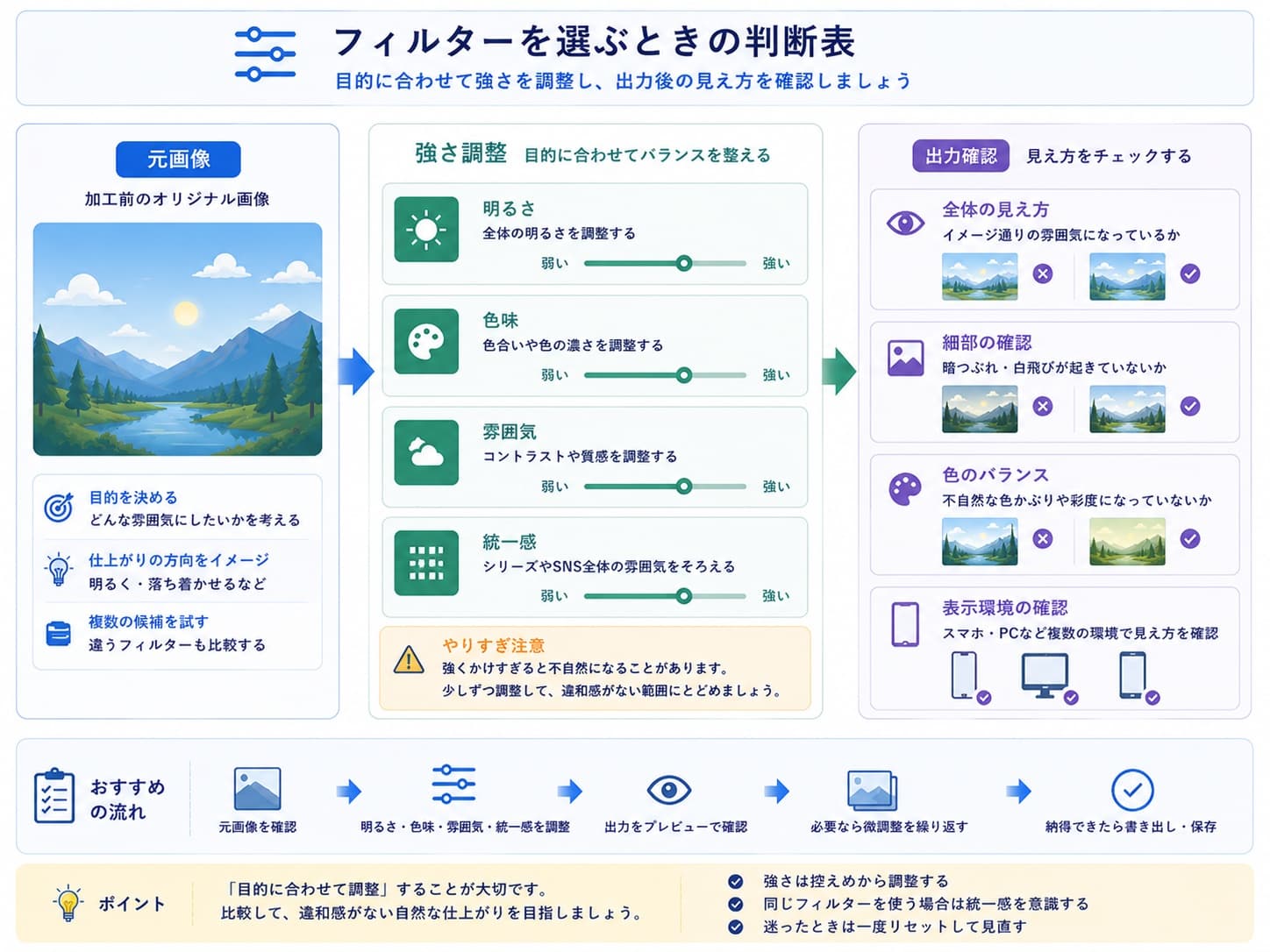
加工しすぎを防ぐチェック
- 肌や白い壁が不自然な色になっていないか確認する
- 文字やロゴのコントラストが落ちて読みにくくなっていないか見る
- 商品写真では実物の色と大きく違って見えない範囲に抑える
- 同じフィルターでも、写真ごとに明るさや強度を微調整する
フィルターは写真の印象を整える便利な手段ですが、強くかけすぎると情報の正確さが失われます。SNSの雰囲気づくりでは少し強めでも問題ありませんが、出品写真、資料画像、証拠写真のように正確さが必要な場面では、加工は最小限にするのが安全です。
1. 代表的なフィルターとその心理的効果
フィルターにはそれぞれが持つ「言葉」のようなものがあります。
- モノクロ(白黒): 背景の余計な色彩情報を削ぎ落とし、被写体の質感や明暗のコントラストを強調する「引き算の美学」です。プロフェッショナルで洗練された印象を与えます。
- セピア(褐色): 懐かしさやノスタルジー、アナログ感を演出します。被写体全体のトーンが温かみのある色で統一されるため、全体に統一感を持たせるのが得意です。
- ぼかし(ブラー): 視線を誘導したり、見せたくない個人情報を伏せたりする際に役立ちます。背景をぼかすことで被写体だけをくっきりと浮かび上がらせる疑似的なポートレート効果も得られます。
2. トーンを統一するメリット
SNSのプロフィール画面やブログ記事内で使う複数の写真に、同じフィルターを一括でかけるメリットは絶大です。
バラバラの環境・カメラで撮った写真でも、共通のトーンが加わることで「あなたのページとしての世界観」が生まれ、訪問者に信頼感やおしゃれなイメージを抱かせやすくなります。
プロの仕上がりに近づけるコツ
- フィルターの強さは「50%〜70%」くらいに留めて、元の色味を少し残すと不自然さが減って馴染みが良くなります。
- 背景のごちゃごちゃした写真は「ぼかし」を併用すると、主題がグッと引き立ちます。
- 暗すぎる写真はモノクロにすると、ノイズが味に変わり、印象が劇的に好転することがあります。
3. フィルター加工の注意点とデメリット
とても便利なフィルター加工ですが、利用する際にはいくつか気をつけるべき点があります。
- 不可逆な処理: 画像のピクセル(画素)の色情報を直接書き換えるため、一度保存すると元の鮮やかな色には戻せません。必ず「元の画像」は残したまま、コピーや別名保存で加工しましょう。
- 情報量の欠落: モノクロや強いセピア加工を行うと、元の色の情報が失われます。証拠写真や商品の正確な色を伝える必要がある場面での使用は厳禁です。
- ファイルサイズの変化: ぼかし加工によってグラデーションが増えると、PNG形式の場合はファイルサイズが大きくなる傾向があります。
4. プリセットと手動調整の使い分け
最近の画像加工では、最初から細かいスライダーを触るより、目的に近いプリセットを選んでから微調整する方が失敗しにくくなります。たとえばSNS投稿ならCinematicやDramatic、ブログのアイキャッチならFilmやSoft、商品写真ならWarmや明るさ補正のように、用途から選ぶと判断がぶれにくくなります。
プリセットが向く場面
- SNSやブログで複数枚のトーンをそろえたい
- Vintage、Film、Cinematicなど完成イメージが決まっている
- 短時間で見た目を整えたい
手動調整が向く場面
- 商品写真や資料画像で色を変えすぎたくない
- 明るさ、コントラスト、彩度だけを少し整えたい
- Before/Afterで差を確認しながら仕上げたい
画像フィルター一括適用ツールでは、プリセットを選んだあとにフィルター行の強度や順番を変えられます。Undo/Redoも使えるため、強くしすぎたと感じたらすぐ戻せます。最初から完璧な設定を探すより、「プリセットで方向を決める → Before/Afterで比べる → 強度を少し下げる」という流れが扱いやすいです。
5. 出力形式とメタデータの注意点
フィルター後の画像は、見た目だけでなく出力形式も確認しましょう。JPEGは写真向きで扱いやすく、WebPやAVIFは対応環境なら軽量化に向いています。PNGは透過や図版に向きますが、ぼかしやグラデーションが多い写真では容量が大きくなる場合があります。
公開前に確認したいこと
- GIFは静止画として処理され、アニメーションは保持されない
- BMPやGIFを「元形式維持」で出力しても、実際はJPEGとして保存される
- AVIFの読み込みや保存はブラウザの対応状況に左右される
- Canvas再描画を通るため、EXIFなどのメタデータは削除される
EXIF削除は、SNS投稿やブログ掲載ではプライバシー面のメリットになります。位置情報や撮影機種を残したくない場合は安心材料になりますが、撮影日時やカメラ情報を記録として残したい場合は、加工前の元画像を別に保存しておくのがおすすめです。
まとめ
フィルター加工は、写真にあなたの意図や感情を乗せる強力な手段です。一括適用ツールを使って全体のトーンを整えることで、SNSやブログの世界観を格段に引き上げることができます。元の写真は残しつつ、適切な強さで加工を楽しんでください。
参考情報
- W3C Web Content Accessibility Guidelines (WCAG) - Web上の画像等において十分なコントラストを確保する重要性が解説されています。フィルター適用時は文字の可読性に注意しましょう。