
✓この記事でわかること
- 1波形を見ながら不要部分を切り取るときの判断基準
- 2フェード・速度変更・無音削除を重ねる順番
- 3編集後に音量調整や形式変換へ進む使い分け
結論:波形で確認し、1つずつ反映しながら整える
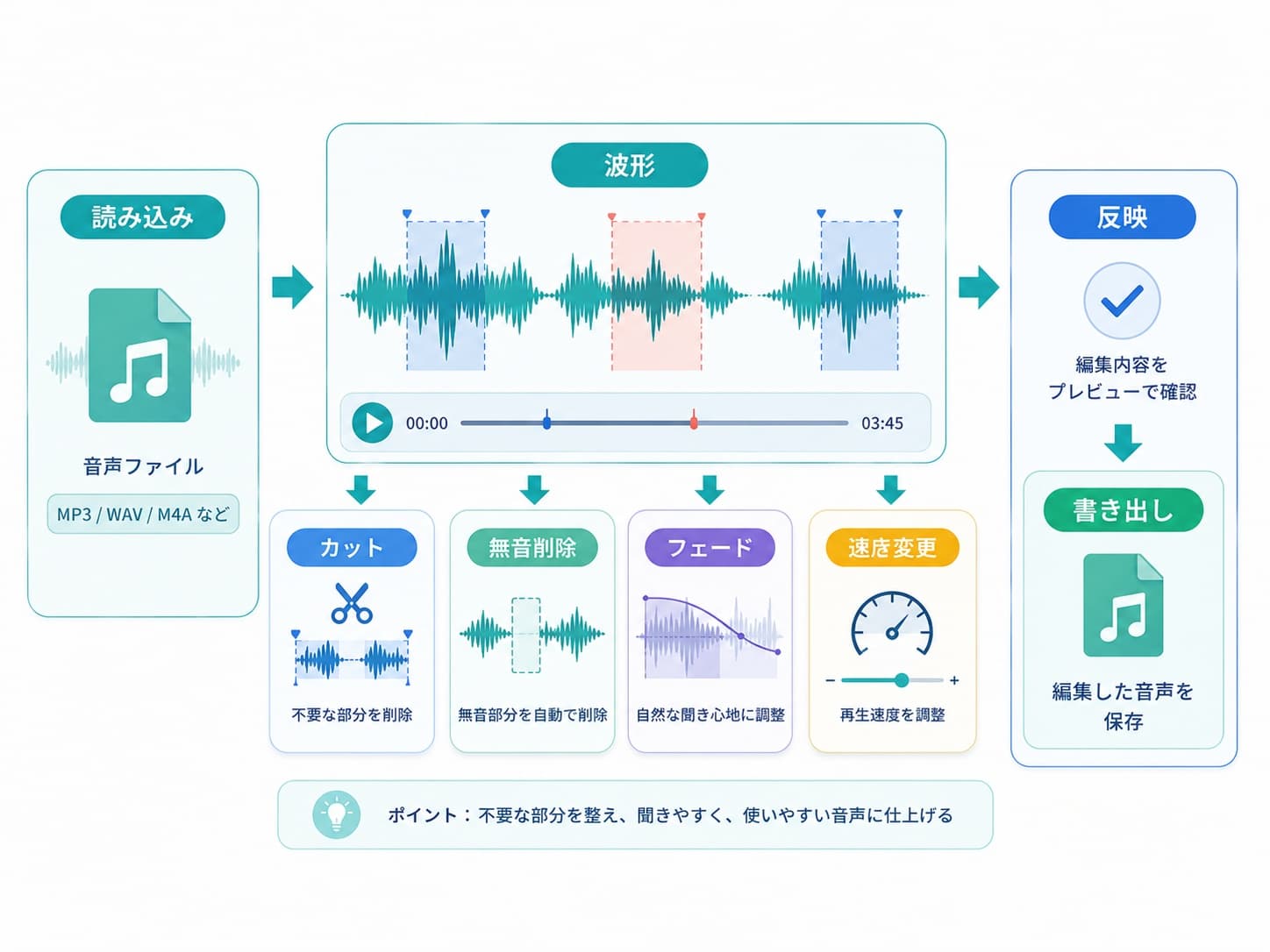
音声編集では、最初からすべての処理を一度にかけるより、まず不要部分をカットし、必要に応じて無音を整理し、最後にフェードや速度を調整する流れが扱いやすいです。編集後の波形を確認してから現在の編集対象に反映すれば、カット後にフェードを加えるような直列処理も安全に進められます。
1. 1つの音声ファイルでよく行う編集
音声編集ツールで行う主な処理は、目的ごとに次のように分けられます。
| 編集 | 使う場面 | 確認ポイント |
|---|---|---|
| カット | 不要な前後、言い直し、使わない区間を削る | 言葉の頭や効果音の立ち上がりを削りすぎない |
| フェード | 急な開始・終了を自然にする | 長すぎるフェードは声やBGMの輪郭を弱くする |
| 速度変更 | 文字起こし、語学学習、尺合わせ | 速くしすぎると聞き取りづらくなる |
| 無音削除 | 会議録音や長い収録音声を短くする | 必要な間まで詰めすぎない |
2. 編集する順番の目安
基本は「大きく削る処理」から先に行います。不要な前後をカットしてから無音を整理し、長さが決まった後でフェードや速度を調整します。先にフェードをかけてからカットすると、せっかく作った自然な始まりや終わりを削ってしまうことがあります。
- 元ファイルを読み込み、波形で音がある区間を確認する
- 不要な前後や使わない範囲をカットする
- 会話や会議録音なら無音削除で長い空白を整理する
- 必要に応じてフェードイン・フェードアウトを加える
- 聞き取りや尺合わせのために速度を調整する
- 編集後の波形と再生結果を確認し、問題なければ完了する
3. 波形を見ながらカット位置を決める
波形表示では、無音に近い区間は平坦に見え、声や音楽が入っている区間は振れ幅が大きく表示されます。ただし、波形が小さい場所を機械的に削ればよいわけではありません。話し始めの息づかいや子音の立ち上がりを削りすぎると、言葉の最初だけが欠けたように聞こえます。
ナレーションや会話では0.1〜0.3秒ほど余白を残し、BGMでは余韻を残してからフェードアウトをかけると自然です。効果音は立ち上がりが重要なため、再生して違和感がないかを確認しながら調整します。
4. 編集後プレビューを確認してから反映する
編集後の波形を確認できる場合は、すぐに最終ダウンロードへ進まず、まずプレビューで再生します。問題なければ「処理を反映させる」で現在の編集対象に反映し、次の編集に進みます。これにより、カットしてからフェード、無音削除してから速度変更のように、複数の編集を段階的に重ねられます。
反対に、編集結果をこれ以上変えない場合は「処理を完了」してダウンロードします。MP3やM4Aなどの圧縮音声は編集のたびに再エンコードされるため、音質をできるだけ保ちたい場合は必要な編集をまとめるか、WAVで作業するのが安心です。
5. 用途別の編集例
| 用途 | おすすめの流れ | 注意点 |
|---|---|---|
| 会議録音 | 前後カット → 無音削除 → 音量調整 | 話者の間まで詰めすぎない |
| BGM | 必要範囲を残す → フェードアウト | 曲の余韻を急に切らない |
| 語学学習 | 不要部分を削る → 0.75倍や1.25倍に調整 | 速度変更後に聞き取りやすさを確認する |
| SNS用音声 | 短くカット → フェード → 形式変換 | 投稿先で開ける形式にする |
6. 編集・音量調整・形式変換の使い分け
音声編集ツールは、1つの音声を波形で見ながら整える用途に向いています。複数ファイルの音量をまとめて揃えたい場合は 音量をそろえる方法 を参考にし、MP3やWAVなどの形式を変えたい場合は 音声形式の記事 で用途に合う出力形式を確認してください。
7. 注意点
- 圧縮音声を何度も編集すると、再エンコードによって音質が少し変わる場合があります。
- 無音削除は便利ですが、会話の間を消しすぎると不自然に聞こえます。
- 速度変更は聞き取りやすさを優先し、極端な倍率は避けるのが無難です。
- 大きな音声ファイルや長時間音声は、ブラウザ処理に時間がかかる場合があります。
まとめ
音声編集は、カット、無音削除、フェード、速度変更を順番に確認しながら進めると失敗しにくくなります。編集後の波形を確認してから反映し、最後に必要なら音量調整や形式変換を行うと、共有しやすく聞きやすい音声に整えられます。